Guida
Per cominciare
Il lavoro di ogni giorno
Quando qualcosa non va
Per cominciare
Le cinque cose da sapere prima di toccare qualsiasi cosa
Adesso. Sono cinque minuti, e spiegano perché il programma si comporta così
X-Event è costruito su poche idee. Se le sai, tutto il resto ti sembrerà sensato; se non le sai, alcune cose ti sembreranno strane senza motivo.
🏢 Organizzazione
Quello che resta di anno in anno: la rubrica dei contatti, i reparti, le persone.
📅 Edizione 2026
conclusa
- Piano delle attività
- Relatori, partner, volontari
- Budget e documenti
- La squadra di quell'anno
⏱️ Momenti
L'evento, la serata di apertura… e dentro ciascuno la sua scaletta.
📅 Edizione 2027
in preparazione
- Piano delle attività
- Relatori, partner, volontari
- Budget e documenti
- La squadra di quell'anno
⏱️ Momenti
L'evento, la serata di apertura… e dentro ciascuno la sua scaletta.
L'organizzazione contiene le edizioni, una per ogni anno; ogni edizione contiene i suoi momenti.
1 · Ogni anno è un'edizione
Il lavoro di un evento vive dentro la sua edizione: il piano delle attività, i relatori, i partner, il budget, la squadra di quell'anno. L'anno dopo si apre un'edizione nuova, pulita, e quella vecchia resta lì da consultare.
2 · Le persone si scrivono una volta sola
La rubrica è dell'organizzazione, non dell'edizione. Se una relatrice del 2026 torna nel 2027, non la riscrivi: la ritrovi. E se cambia numero di telefono, lo correggi in un posto e cambia ovunque.
3 · Ogni cosa da fare è un'attività nel Piano
Un permesso da chiedere, un post da pubblicare, un transfer da organizzare: sono tutte righe del Piano. Così c'è un posto solo dove vedere cosa manca, chi se ne occupa e per quando.
4 · Il reparto dice chi se ne occupa
Comunicazione, Partnership, Operazioni… Ogni reparto ha un responsabile e una squadra, e le sue voci nel menu. Ogni attività appartiene a un reparto.
5 · Ognuno entra dove gli serve
Gli accessi si danno sezione per sezione. Nel menu dell'edizione vedi tutte le sezioni, ma se ne apri una a cui non hai accesso compare Accesso negato. Non è un guasto: chiedi a chi gestisce gli accessi. Il Piano invece lo vedono tutti quelli che lavorano all'edizione, perché serve a tutti sapere a che punto si è.
Niente
La sezione non si apre: dice «Accesso negato».
Vede
Legge tutto, non cambia niente.
Modifica
Aggiunge, corregge, sposta.
Amministra
Come Modifica, e in più decide chi altro può entrare.
I quattro livelli di accesso. Si danno pagina per pagina.
Entrare nel programma
Ogni volta. E la prima volta, quando ricevi l'invito
Ci sono due modi di entrare, e valgono tutti e due allo stesso modo.
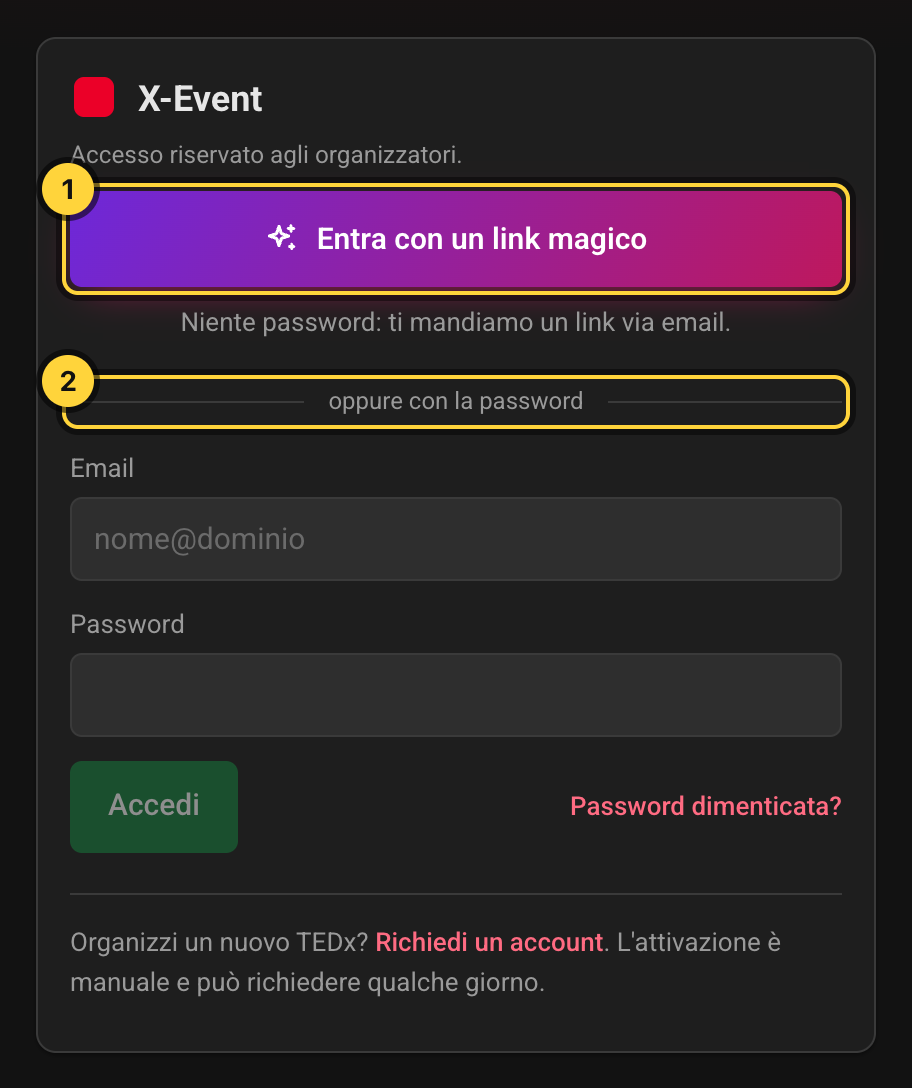
La pagina di accesso.
- Entra con un link magico: ti arriva un'email per entrare, senza password.
- Sotto, email e password, il modo di sempre.
Con un link via email
Tocca Entra con un link magico, scrivi la tua email e tocca il bottone. Ti arriva un'email col tuo nome e il bottone verde Entra in X-Event: lo tocchi, e nella pagina che si apre tocchi Accedi. Vale 15 minuti e si usa una volta sola. È il modo più comodo se non ti ricordi la password.
Con email e password
Sotto, in oppure con la password. Il modo di sempre.
- La prima volta ti arriva un'email di invito, che dice chi ti invita (in italiano, e sotto in inglese). Tocca il bottone verde Accetta l'invito.
- Si apre Accetta l'invito: scrivi nome e cognome, scegli una password, ripetila e conferma.
- Compare «Invito accettato». Tocca Vai all'accesso ed entra con la tua email e la password appena scelta.
- Da qui in poi entri sempre dalla pagina di accesso, con la password o con il link.
Se qualcosa va storto
Non mi arriva l'email
Guarda nella posta indesiderata (spam). Se non c'è, aspetta un paio di minuti e chiedila di nuovo: un link nuovo spegne quello vecchio, quindi usa sempre l'ultimo arrivato.
Ho dimenticato la password
Entra con il link via email, oppure tocca Password dimenticata? sotto la password: ti arriva un'email per sceglierne una nuova.
Dice che il link è scaduto o già usato
È passato più di un quarto d'ora, o l'hai già aperto. Chiedine uno nuovo: ci vogliono dieci secondi.
Ho sbagliato la password cinque volte
Per sicurezza l'account si blocca per 15 minuti. Aspetta, oppure entra con il link via email, che lo sblocca subito.
Il tuo profilo: foto, taglia e presentazione
Al primo accesso, e quando cambia qualcosa di te
Il profilo è la tua scheda nella squadra. La vedono le persone che lavorano con te all'evento. Ai primi accessi, in cima alla pagina, un avviso ti dice cosa manca: tocca Completa il profilo, oppure Non ora e te lo ricorda fra una settimana.
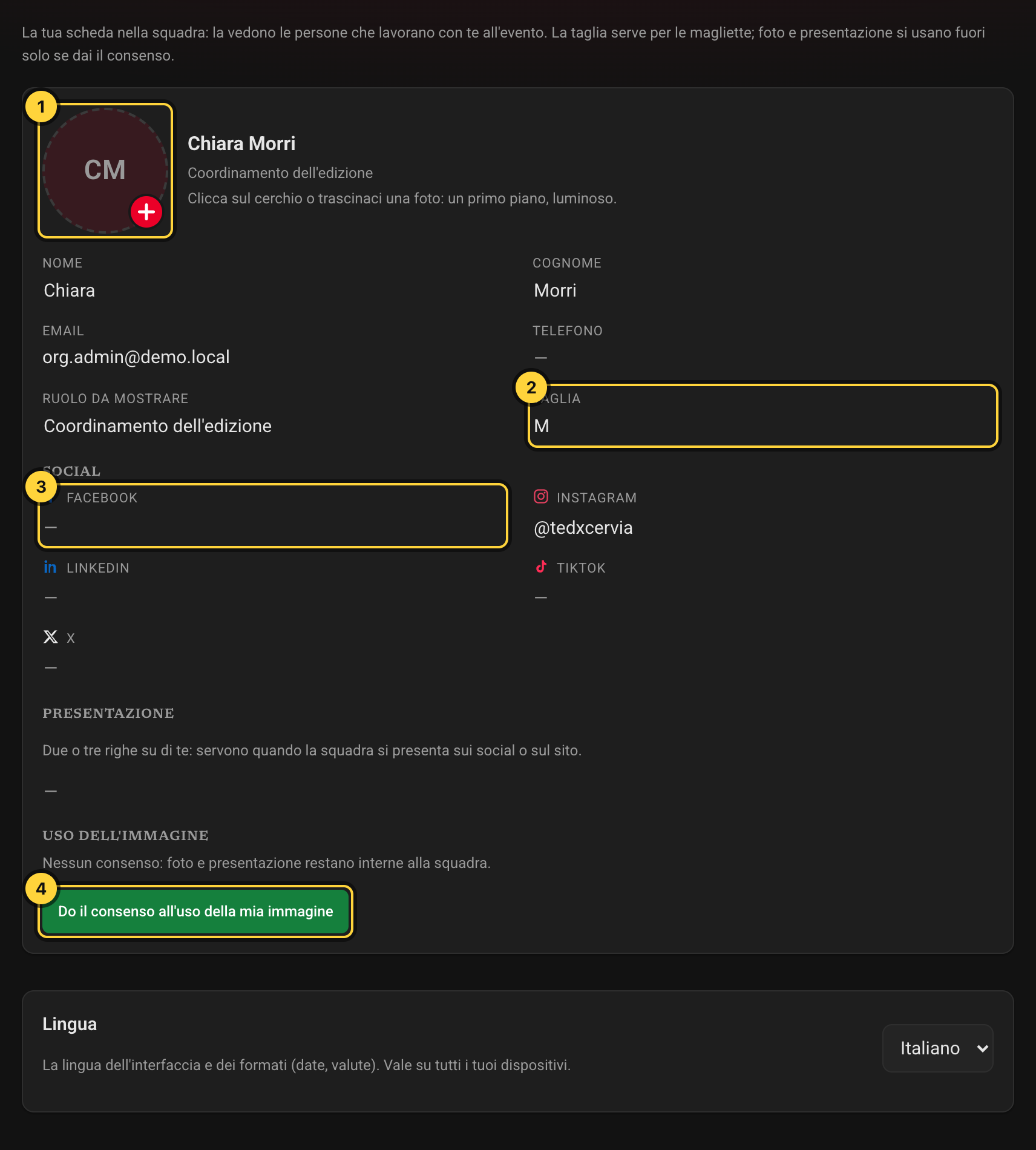
La tua scheda: foto, ruolo, taglia, social, presentazione e consenso.
- Tocca il cerchio per mettere la foto.
- La taglia, per le magliette.
- Un social per ogni canale dell'evento.
- Il consenso all'uso dell'immagine.
- Tocca il tuo nome in fondo alla barra a sinistra: si apre Il mio profilo.
- Tocca il cerchio e scegli una foto, oppure trascinala sopra. Meglio un primo piano, luminoso.
- Tocca un campo per scriverlo: Ruolo da mostrare (come vuoi essere presentato), Telefono, Taglia. Invio salva, Esc annulla.
- Sotto Social c'è una riga per ogni canale dell'evento: scrivi il tuo nome utente o l'indirizzo.
- In Presentazione scrivi due o tre righe su di te.
- In Uso dell'immagine tocca Do il consenso all'uso della mia immagine se va bene che foto e presentazione si usino sui canali dell'evento.
A cosa serve la taglia
Alle magliette: chi gestisce il merchandising vede quante ne servono, per taglia, staff e volontari separati.
Non do il consenso
Foto e presentazione restano interne alla squadra: non si usano sui social né sul sito, e non entrano nelle schede che si esportano per il sito. Puoi darlo, o revocarlo, quando vuoi: se sei anche relatore, revocarlo spegne subito la tua scheda pubblica in ogni edizione.
L'email non si cambia da qui
È l'indirizzo con cui entri. Se va cambiata, chiedi a chi gestisce gli accessi.
Com'è fatto lo schermo
La prima volta che entri: dopo, le cose si trovano sempre negli stessi posti
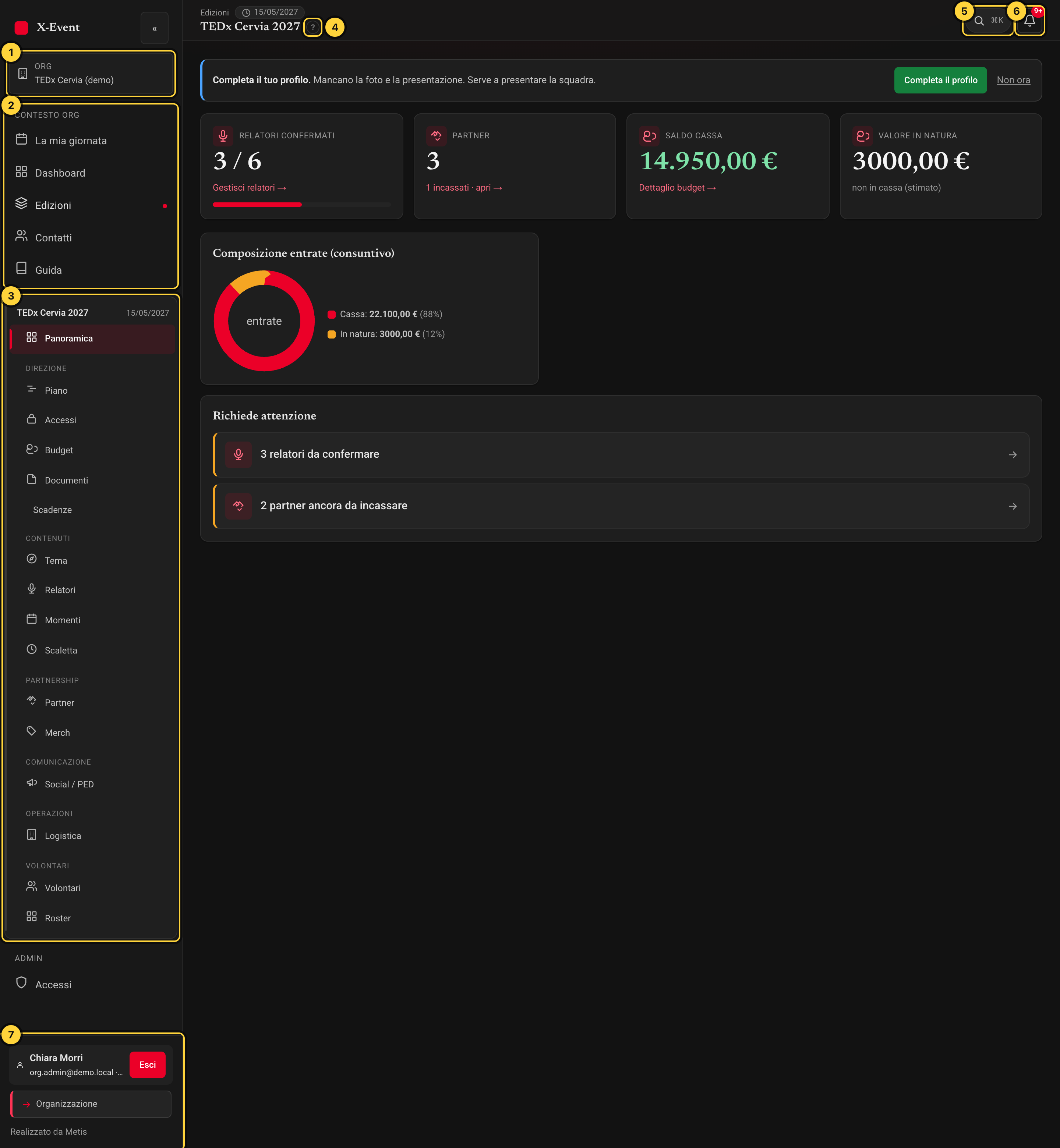
La pagina iniziale di un'edizione, la «Panoramica».
- La tua organizzazione.
- Le voci dell'organizzazione: valgono per tutte le edizioni.
- Il riquadro dell'edizione aperta, con le sue sezioni divise per reparto.
- Il ?: apre in una scheda nuova il capitolo della guida su questa pagina.
- La ricerca.
- La campanella delle notifiche.
- Tu, e il bottone per uscire.
A sinistra c'è il menu. In alto le voci dell'organizzazione, che valgono per tutti gli anni: Dashboard, Edizioni, Contatti e questa Guida. Quando apri un'edizione, sotto compare un riquadro con il suo nome e la sua data, e dentro le sue sezioni raggruppate per reparto.
Il riquadro dell'edizione compare solo quando sei dentro un'edizione. Se non lo vedi, apri Edizioni e tocca quella su cui lavori.
In alto a destra, sempre
🔍 La lente
Cerca qualsiasi cosa, in tutte le edizioni che puoi vedere. Vedi «Cercare qualsiasi cosa».
🔔 La campanella
Le novità sulle attività che ti riguardano. Il numero rosso dice quante non hai letto.
La lingua
Non è più in alto: la scegli una volta nel tuo profilo, in fondo alla pagina. Vale solo per te.
Accanto al titolo di ogni pagina c'è un piccolo ? cerchiato: apre in una scheda nuova il capitolo di questa guida che parla proprio di quella pagina. Lo trovi anche in alcuni pannelli, nella campanella e sotto un messaggio di «Accesso negato».
In basso a sinistra ci sei tu: il tuo nome, la tua email e il bottone rosso Esci.
Sul telefono
La barra in basso
Oggi, Piano, Relatori e Contatti, sempre a portata di pollice. Piano e Relatori sono dell'edizione che stai guardando, o della prossima.
Menu
L'ultima voce della barra apre il menu completo, con tutte le sezioni.
Filtri
Nelle pagine con tanti filtri (Piano, Contatti) stanno dietro il bottone Filtri, che dice quanti ne hai accesi.
Le tabelle
Ogni riga diventa una scheda: il nome in alto a sinistra, i comandi (matita, cestino) in alto a destra, sotto le altre informazioni.
Le finestre
Una finestra (per esempio «Modifica contatto») occupa tutto lo schermo; si chiude con la × in alto, che resta ferma mentre scorri.
Il lavoro di ogni giorno
Trovare cosa tocca a te
Ogni mattina, o quando qualcuno ti chiede «a che punto sei?»
Ci vuole dieci secondi
Entrando, il programma apre La mia giornata, la prima voce del menu: le tue attività in ritardo e di questa settimana, quante sono in ritardo nei tuoi reparti, i documenti in scadenza che puoi sistemare, i tuoi turni e le notifiche da leggere. Tocca un'attività e si apre nel Piano con la sua scheda, pronta da aggiornare; lo stesso fanno la campanella e la ricerca. Per l'elenco completo c'è il Piano.
Tutte le cose da fare dell'edizione stanno nel Piano: è la prima voce dentro il riquadro dell'edizione, nel menu a sinistra. Lo vedono tutti quelli che lavorano all'edizione. Per non perderti fra decine di righe ci sono due scorciatoie: Mie e Mio reparto.

La barra in cima al Piano.
- Vista: Gantt (linea del tempo) o Tabella (elenco).
- Raggruppa per: Reparto (chi) o Fase (quando).
- Mie: le attività di cui sei responsabile o in cui ti hanno chiesto di avvisarti.
- Mio reparto: le attività dei tuoi reparti.
- La ricerca fra le attività del Piano.
- I filtri: Fase, Reparto, Area, Stato, Responsabile.
- Apri il Piano.
- Tocca Mie: restano solo le attività di cui sei il responsabile, più quelle in cui chi le ha create ha chiesto di avvisare proprio te. Il numero accanto dice quante sono.
- Vuoi vedere tutto il lavoro della tua squadra? Tocca invece Mio reparto: restano le attività dei reparti in cui sei responsabile o in squadra, in questa edizione.
- Per tornare a vedere tutto, tocca di nuovo lo stesso bottone: si spegne.
Per capirci: Sei nella squadra di Operazioni. Mie ti mostra il sopralluogo che devi fare tu. Mio reparto ti mostra anche l'allestimento che segue il tuo collega: sapere a che punto è ti serve, anche se non tocca a te.
Gli altri strumenti della barra
Vista: Agenda, Gantt o Tabella
Agenda divide le attività per quando sono dovute: in ritardo, oggi, questa settimana, più avanti; sul telefono il Piano si apre così. Gantt mette ogni attività su una linea del tempo, con una barra che va dalla data di inizio a quella di fine: serve a vedere cosa si accavalla. Sul telefono si legge in orizzontale: in verticale ti chiede di girarlo, girato occupa tutto lo schermo con date e titoli sempre fermi: con due dita si allarga o si stringe la scala delle date, Filtri in alto apre gli stessi filtri della pagina, e si esce con Esci dal Gantt. Col dito le barre non si trascinano, per non spostare una data per sbaglio: le date si cambiano dalla matita. La colonna dei titoli si allarga o si stringe trascinandone il bordo, in alto; il doppio clic la riporta alla larghezza automatica. Tabella è un elenco, comodo per leggere e correggere al volo. Le attività sono le stesse.
Raggruppa per: Reparto o Fase
Il Piano si apre per Reparto: le attività insieme per chi se ne occupa. Fase le mette insieme per quando si fanno (la licenza, gli speaker, i partner…).
La casella di ricerca
Scrivi una parola: restano le attività che la contengono nel titolo, nel nome del responsabile o nel nome del relatore, partner o volontario a cui sono collegate.
Le tendine Fase, Reparto, Area, Stato, Responsabile
Restringono l'elenco. In Stato puoi spuntare più stati insieme, per esempio «Da fare» e «Bloccato». Il Piano si apre già senza le attività chiuse (fatte, annullate, pubblicate): per rivederle spunta i loro stati o tocca Togli il filtro. Quando un filtro è acceso compare il conteggio («12 di 40») e il bottone Azzera filtri.
Su uno schermo non molto largo Mie e Mio reparto mostrano solo l'icona e il numero: il nome compare passandoci sopra con il mouse. La prima è l'omino, la seconda le due persone.
Se qualcosa va storto
«Mio reparto» è grigio e non si preme
Non sei in nessun reparto di questa edizione. I reparti si compongono edizione per edizione: chiedi a chi gestisce gli accessi di metterti nella squadra giusta.
«Mie» dice 0, ma so che ho delle cose da fare
Probabilmente nessuno ti ha messo come responsabile. Cerca l'attività con la casella di ricerca e guarda chi c'è nella colonna Responsabile.
Nel Gantt non vedo niente, o mi dice «Nessuna data nel piano»
Il Gantt ha bisogno delle date. Passa a Tabella: lì ci sono tutte le attività, anche quelle senza data. Se invece dice «Nessuna attività tra i filtri», tocca Azzera filtri.
Aggiornare un'attività
Quando hai fatto un passo avanti, quando una data slitta, quando c'è qualcosa da annotare
Ci vuole mezzo minuto
Tenere aggiornato il Piano è la cosa più utile che puoi fare per la squadra: è da lì che tutti capiscono a che punto si è, senza doverti telefonare.
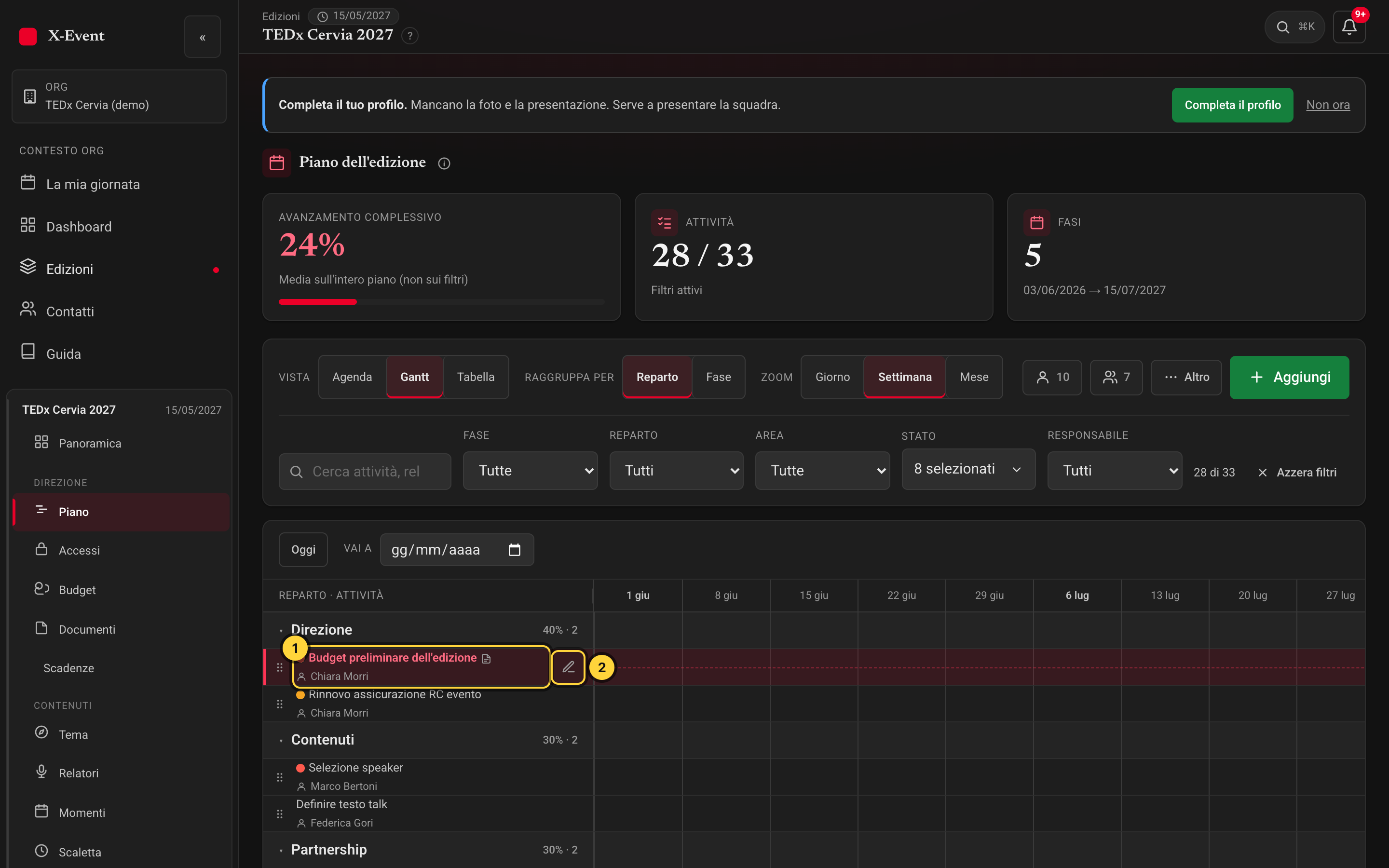
Nel Gantt, ogni riga ha la sua matita.
- Il titolo: un clic evidenzia la riga, il doppio clic la apre.
- La matita apre l'attività per modificarla.
- Nel Piano trova l'attività (le scorciatoie Mie e Mio reparto aiutano).
- Fai doppio clic sul titolo. Oppure fai un clic solo: la riga si evidenzia e accanto al titolo compare una matita (compare anche passandoci sopra col mouse). Tocca la matita.
- Si apre la finestra Modifica attività. Cambia quello che serve.
- Tocca Salva. Compare «Attività aggiornata.» e la finestra si chiude.
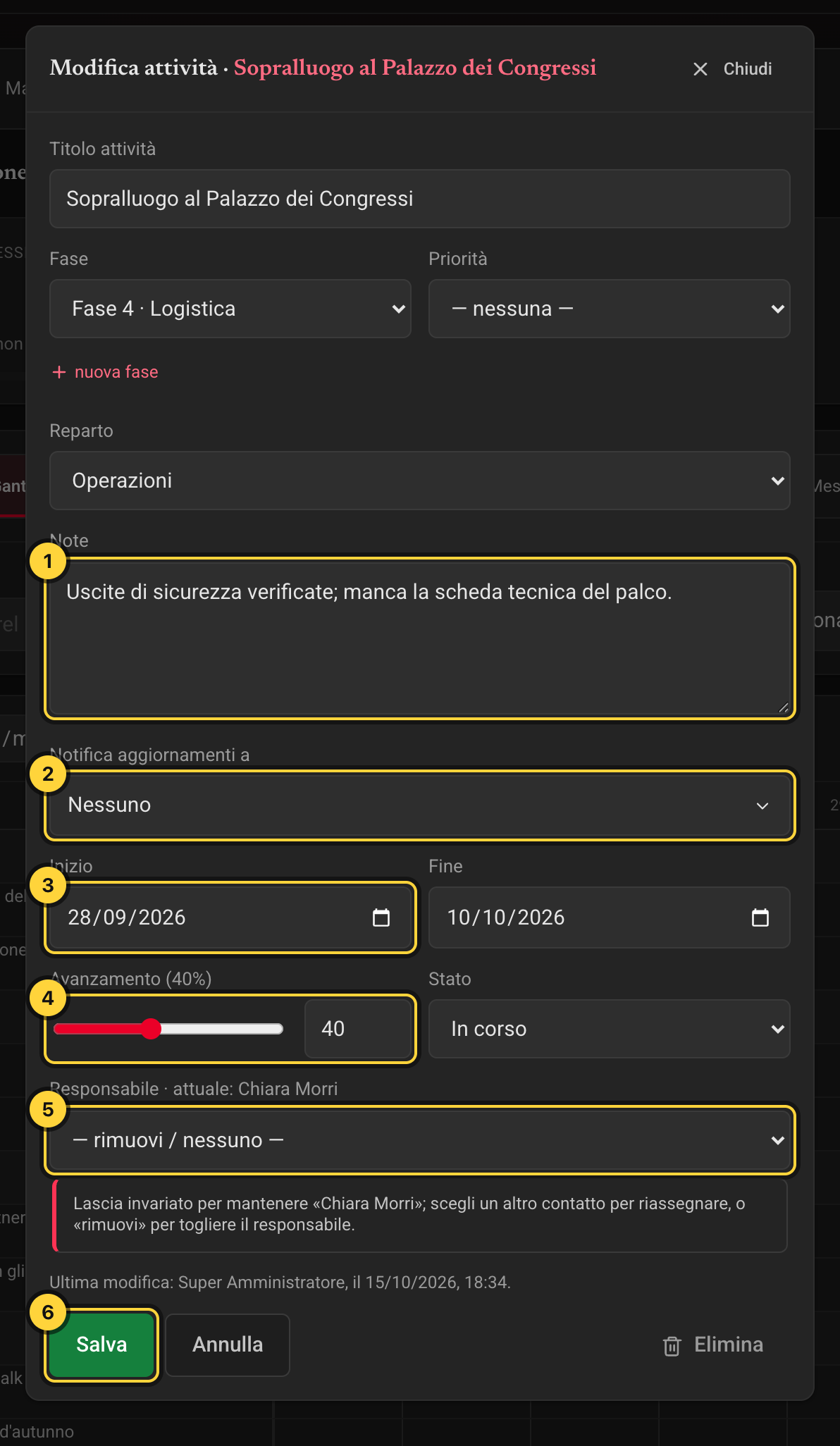
La finestra «Modifica attività».
- Note: dettagli e cose che mancano.
- Notifica aggiornamenti a: chi avvisare.
- Le date di Inizio e Fine.
- Avanzamento: lo stato lo segue da solo.
- Il Responsabile.
- Salva.
Cosa si cambia, e come
Avanzamento e Stato
Trascina Avanzamento fino alla percentuale giusta, o scrivi il numero. Lo stato segue da solo: sopra lo zero diventa «In corso», a 100 diventa «Completato». Se scegli tu uno stato dalla tendina Stato, vince la tua scelta. Un'attività «Bloccato» o «Annullato» resta così anche se l'avanzamento cambia.
Inizio e Fine
Le date dell'attività. La fine non può venire prima dell'inizio: se succede, sotto compare un avviso e Salva resta spento finché non correggi.
Responsabile
Chi se ne occupa. Accanto all'etichetta c'è scritto chi è adesso («attuale: …»): se non tocchi la tendina, resta lui. Per passarla a un altro scegli il suo nome: la tendina offre le persone che collaborano a questa edizione.
Note
Dettagli, contatti, cosa manca. Le legge chiunque possa vedere l'attività. Nel Gantt un'attività con le note ha un'icona accanto al titolo.
Notifica aggiornamenti a
Chi deve essere avvisato quando l'attività cambia: Tutti quelli dell'edizione, uno o più Reparti, o singole Persone. Il responsabile non serve spuntarlo: viene avvisato sempre. Vedi «Le notifiche: campanella, email, telefono».
Per capirci: Hai fatto metà del sopralluogo. Apri l'attività, porti l'avanzamento a 50 e scrivi nelle note «Manca la verifica delle uscite di sicurezza». Lo stato passa da solo a «In corso», e chi segue l'attività riceve l'avviso della nota.
Nella vista Tabella puoi anche correggere un valore senza aprire la finestra: tocca la cella (lo stato, una data, l'avanzamento…), cambia il valore e premi Invio per salvare, Esc per annullare.
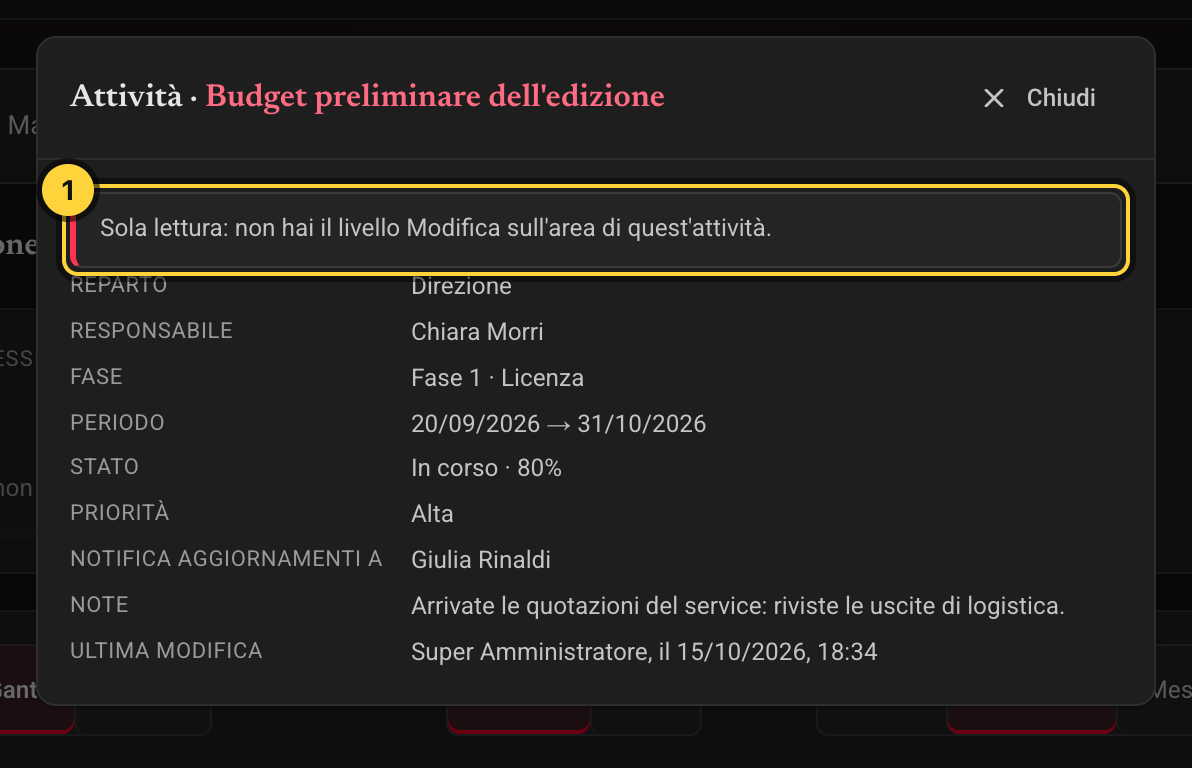
Chi non può modificare apre l'attività in sola lettura.
- Sola lettura: puoi leggere, non cambiare.
Se al posto della matita vedi un occhio, quell'attività puoi leggerla ma non cambiarla. Toccalo: si apre la scheda con reparto, responsabile, date, stato e note, e in cima la riga «Sola lettura». Il permesso vale sezione per sezione, quindi è normale poter cambiare un'attività e non quella sotto.
In fondo alla finestra c'è Elimina. Cancella l'attività per sempre: non finisce in un archivio. Se l'attività è solo saltata, mettila su «Annullato» invece di eliminarla, così resta traccia.
Se qualcosa va storto
Al posto della matita c'è un occhio
Non hai il permesso di modificare la sezione di quell'attività. Se ti serve, chiedilo a chi gestisce gli accessi dell'edizione.
Salva è grigio
Controlla le date: probabilmente la fine viene prima dell'inizio. C'è un avviso rosso sotto i due campi.
Elimina dice che l'attività «si elimina da lì»
È una voce che appartiene a un'altra sezione: una voce di Scaletta, un contenuto di Social / PED, un transfer o una voce di checklist. Il Piano la mostra, ma si toglie dalla sezione indicata nel messaggio.
Cambio lo stato e mi dice che «si gestisce dalla sezione…»
Quello stato lo decide la sezione che ha creato l'attività, per esempio l'approvazione di un post social. Aprila da lì.
Creare un'attività
Quando c'è una cosa nuova da fare e qualcuno deve occuparsene
Ci vuole un minuto
Ogni cosa da fare diventa una riga del Piano. Basta un titolo e il reparto: il resto si può aggiungere dopo.
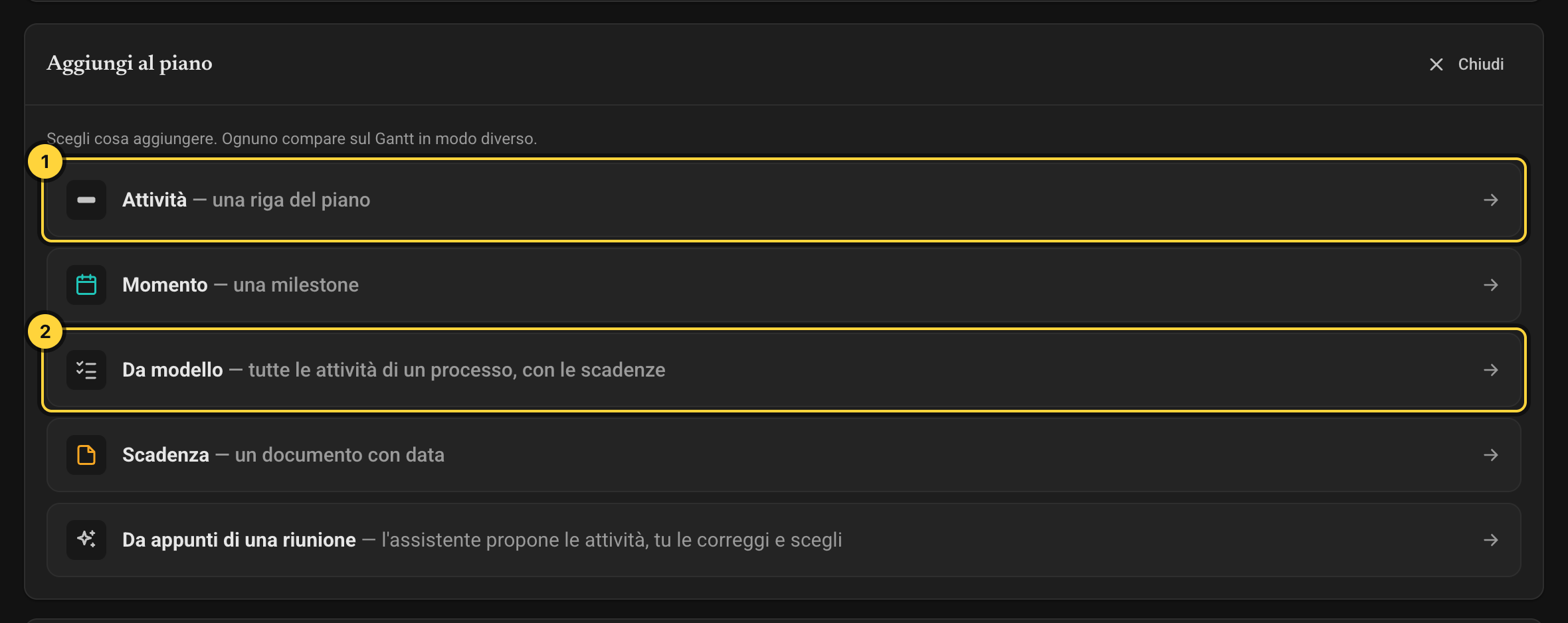
Il bottone «Aggiungi» apre la scelta di cosa aggiungere.
- Attività: una riga del Piano.
- Da modello: tutte le attività di un processo in un colpo.
- Nel Piano tocca il bottone verde Aggiungi, in alto a destra.
- Compare Aggiungi al piano. Tocca Attività.
- Scrivi la Descrizione: una frase che dica cosa c'è da fare, per esempio «Prenotare il service audio».
- In Di chi è scegli il Reparto (obbligatorio) e, se lo sai già, il Responsabile.
- Se vuoi, scegli Fase e Priorità, e in Quando le date di Inizio e Fine.
- In Notifica aggiornamenti a scegli chi avvisare quando l'attività cambierà.
- In Allegati aggiungi i file che servono, anche più di uno insieme. Puoi farlo anche dopo.
- Tocca Crea attività. La riga compare subito nel Piano.
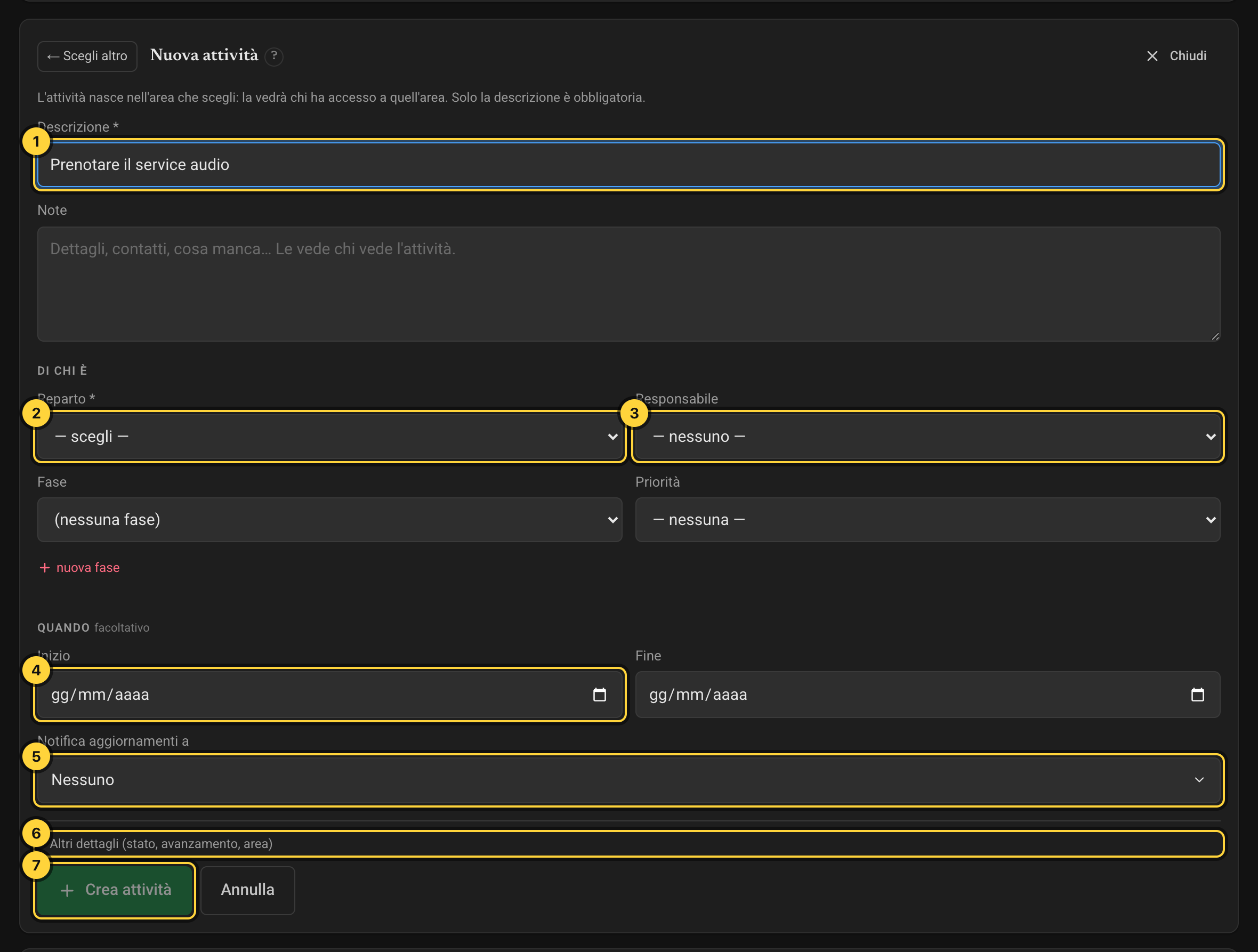
Il modulo «Nuova attività».
- La Descrizione: cosa c'è da fare.
- Il Reparto: obbligatorio.
- Il Responsabile, se lo sai già.
- Quando: facoltativo.
- Chi avvisare quando cambia.
- Altri dettagli: di solito non servono.
- Crea attività.
Gli allegati si aprono, si aggiungono e si tolgono anche dalla scheda dell'attività, dove puoi incollare pure un collegamento: si salvano subito, senza premere Salva. Un'attività con allegati ha una graffetta accanto al titolo.
Sotto c'è Altri dettagli (stato, avanzamento, area): si apre con un clic. Quasi sempre non serve, perché un'attività nuova parte da «Da fare» e 0%. Dentro c'è anche Area, che decide chi potrà modificarla: lasciala su «quella del reparto» salvo casi particolari.
Per capirci: Il reparto dice chi se ne occupa, e di solito decide anche chi può modificarla. Se crei «Prenotare il service audio» in Operazioni, la squadra di Operazioni la ritrova con Mio reparto.
Le altre cose che si aggiungono da «Aggiungi»
Da modello
Crea in un colpo tutte le attività di un processo già pronto, con le date calcolate dalla data dell'evento. Scegli il Modello, guarda l'anteprima, togli con Escludi quelle che non servono e tocca Genera attività. Le attività nate così portano l'etichetta «da modello».
Momento
Un appuntamento con una data, come la conferenza stampa. Nel Gantt è una linea verticale.
Scadenza
Un documento con una data di scadenza, come un permesso. Nel Gantt è un diamante.
Da appunti di una riunione
Incolli gli appunti o la trascrizione e l'assistente propone le attività: vedi il capitolo Attività dagli appunti di una riunione.
Se qualcosa va storto
Non vedo il bottone «Aggiungi»
Non puoi modificare nessuna sezione di questa edizione, quindi non hai dove creare. Chiedi a chi gestisce gli accessi.
La tendina Reparto è vuota e dice «Nessun reparto in cui tu possa scrivere in questa edizione.»
Stesso motivo: ti serve il permesso di modifica in almeno un reparto.
«Crea attività» è grigio
Mancano la Descrizione o il Reparto, oppure la data di fine viene prima di quella di inizio.
Nel Responsabile non trovo una persona
La tendina offre solo chi collabora a questa edizione. Puoi lasciarlo vuoto e assegnarlo dopo, quando quella persona avrà l'accesso.
Attività dagli appunti di una riunione
Dopo una riunione, quando dagli appunti o dalla registrazione escono cose da fare
Ci vuole cinque minuti
Hai gli appunti di una riunione, scritti a mano o presi con Plaud, Teams, Zoom o Meet? L'assistente li legge e propone le attività che ne escono, con reparto, responsabile e date quando si capiscono. Tu le correggi, togli quelle che non servono e le crei. Prima che tu tocchi Crea, nel Piano non entra niente.
- Nel Piano tocca Aggiungi, poi Da appunti di una riunione.
- Incolla gli appunti nel riquadro, oppure tocca 📄 Carica un file: Word, PDF, testo, Markdown, o i sottotitoli .vtt e .srt che Teams, Zoom e Meet fanno scaricare con la trascrizione.
- In La riunione controlla il Giorno (serve a capire «entro venerdì») e, se vuoi, dalle un Nome.
- In Quanto a fondo scegli Normale (va bene quasi sempre) o Più accurato (riunioni lunghe e confuse, costa circa dieci volte tanto): ognuna mostra il suo costo, e il bottone lo ripete.
- Tocca Proponi le attività. A destra vedi a che punto è (appunti letti, Piano raccolto, l'assistente che legge, il controllo) e da quanti secondi: per un'ora e mezza di riunione serve circa un minuto.
- Per ogni proposta correggi quello che non va: titolo, Reparto (obbligatorio), Responsabile, date, priorità, fase, note. Sotto c'è la frase degli appunti da cui nasce.
- Togli la spunta a quelle che non vuoi. Se una dice Forse c'è già nel Piano, apri il link e guarda prima di crearla.
- Se vuoi tenere gli appunti, spunta Conserva gli appunti come verbale: finiscono fra i Documenti, e ogni attività lo dice nelle note.
- Tocca Crea N attività. In alto a destra compare quante ne sono state create, con Apri il Piano.
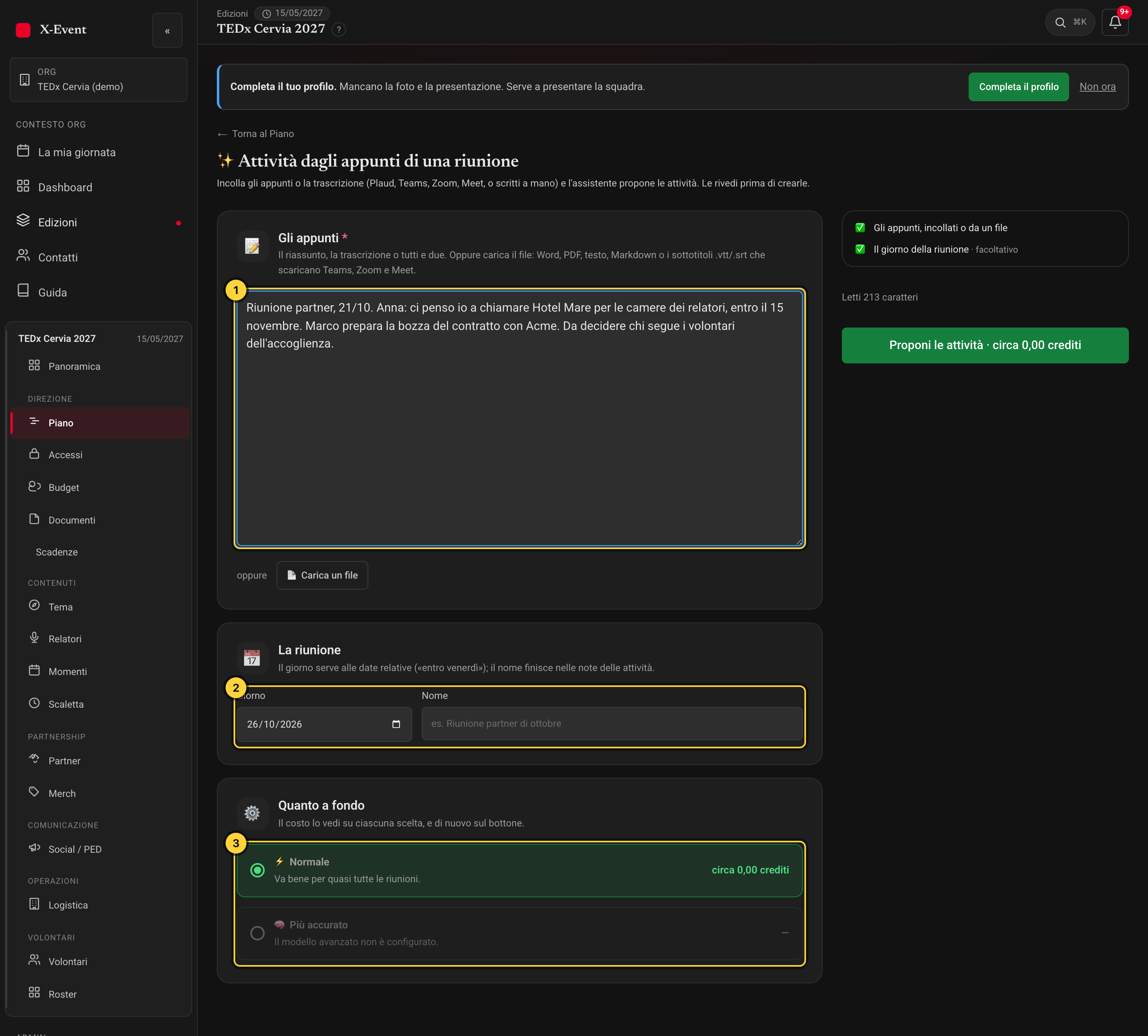
Gli appunti incollati, la riunione e quanto a fondo leggere. Accanto a ogni scelta compare il suo costo.
- Gli appunti: incollali qui, o carica un file.
- La riunione: il giorno serve a capire «entro venerdì».
- Quanto a fondo: Normale o Più accurato, ognuno col suo costo.
Per capirci: Da Plaud copi il riassunto e la trascrizione della riunione partner e li incolli. L'assistente propone «Contattare Hotel Mare per le camere dei relatori» in Logistica, con Anna come responsabile perché negli appunti dice «ci penso io». Cambi la fine al 15 novembre, togli due proposte vaghe e crei le altre sei.
Gli appunti li legge l'assistente: valgono le stesse regole della chat. L'analisi consuma crediti, e i nomi nel testo arrivano al fornitore dell'assistente. L'assistente propone, non decide: rileggi prima di creare.
Se qualcosa va storto
Ho un link di Plaud, Teams o Zoom
I link non si leggono: apri la pagina, copia il riassunto o la trascrizione e incollali, oppure scarica il file.
Mancano attività che c'erano
Scegli Più accurato in Quanto a fondo: costa di più ma legge meglio le riunioni lunghe. Oppure aggiungi agli appunti chi fa cosa.
Il Responsabile è vuoto anche se negli appunti c'è il nome
L'assistente sceglie solo fra chi collabora a questa edizione, e non indovina quando due persone hanno lo stesso nome. Sceglilo tu dalla tendina.
Dice che i crediti sono finiti, o che l'assistente non è attivo
È l'assistente della tua organizzazione: chiedi all'amministratore della piattaforma.
Una proposta non si è creata
Resta nell'elenco con il motivo: di solito non hai Modifica su quel reparto. Cambia reparto e riprova.
Le notifiche: campanella, email, telefono
Quando vuoi sapere cosa è cambiato senza dover aprire il Piano ogni ora
Quando qualcuno cambia un'attività che ti riguarda, il programma te lo dice. Ti riguarda se ne sei il responsabile, oppure se chi l'ha creata ha chiesto di avvisare te, il tuo reparto o tutti.
Qualcuno cambia un'attività che ti riguarda
ne sei il responsabile, o chi l'ha creata ha chiesto di avvisare te o il tuo reparto
🔔 La campanella
Subito, mentre sei nell'app. Il numero rosso dice quante non hai letto.
📱 L'avviso sul telefono o sul computer
Subito, anche a scheda chiusa, se l'hai acceso.
✉️ L'email di riepilogo
Al massimo ogni 6 ore, e solo con quello che non hai già visto.
Lo stesso cambiamento arriva in tre modi, ognuno con i suoi tempi.
Cosa produce un avviso
Lo stato cambia
Per esempio da «Da fare» a «In corso».
Le date si spostano
L'inizio o la fine passano a un altro giorno.
Il responsabile cambia
O viene tolto.
Viene scritta una nota
Cancellare una nota invece non avvisa nessuno.
Un'attività nasce con te come responsabile
Ti arriva «nuova attività per te».
Un'attività che segui viene eliminata
Ti arriva «attività eliminata».
Molte attività cambiano insieme
Per esempio un ricalcolo della scaletta: se ne tocca più di tre tue, ricevi un avviso solo, «più attività aggiornate», con i titoli.
Gli avvisi arrivano da qualunque pagina in cui si cambia un'attività: il Piano, la Scaletta, il Social/PED, i transfer e le attività di un relatore, i deliverable di un partner.
Gli avvisi che arrivano da soli
Mancano 60, 30, 14 o 7 giorni all'evento
Alla squadra del reparto che tiene il Piano arriva il «conto alla rovescia»: cosa manca ancora (relatori da confermare, viaggi, contratti, turni scoperti, documenti scaduti, firme, taglie, attività in ritardo).
Mancano 7 o 2 giorni e ci sono turni scoperti
A chi gestisce i volontari arriva l'elenco dei turni senza nessuno. Lo stesso, subito, quando l'eliminazione di un volontario lascia dei turni scoperti.
Un documento aspetta la firma da più di una settimana
Una volta a settimana, a chi può modificare quell'area.
Un invito che hai mandato sta per scadere, o è scaduto
Ti arriva un avviso; dagli Accessi, scheda Inviti, lo rimandi con «Rimanda».
Una vendita porta un articolo sotto la sua soglia
Lo sa chi gestisce il merch (la soglia si sceglie nella colonna «Avvisa sotto»).
È lunedì mattina
Ti arriva per email «La tua settimana»: cosa hai in ritardo, cosa scade, i tuoi turni, i documenti in scadenza delle tue aree. Solo se c'è qualcosa da dire.
Ogni avviso porta dove si risolve: il conto alla rovescia alla Panoramica, i turni al Roster, la scorta al Merch. E parte una volta sola: non si ripete a ogni giro. Il resoconto email delle sei ore, in fondo, ricorda anche le tue attività in ritardo e quelle che scadono entro domani.
Chi fa la modifica non riceve l'avviso: sa già cosa ha fatto. E nessuno riceve avvisi di un'edizione a cui non collabora.
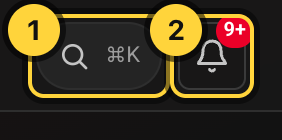
In alto a destra: la ricerca e la campanella.
- La lente: la ricerca.
- La campanella: il numero rosso sono le novità non lette.
I tre modi
🔔 La campanella
In alto a destra, sempre. Il numero rosso dice quante novità non hai letto. Toccala: si apre l'elenco, e da quel momento sono tutte lette. Toccando una novità vai al Piano di quell'edizione.
📱 L'avviso sul computer o sul telefono
Un riquadro che compare sullo schermo, anche se stai facendo altro e anche con la scheda chiusa. Si accende una volta sola, vedi i passi qui sotto.
✉️ L'email di riepilogo
Arriva al massimo ogni 6 ore e raccoglie tutto in un messaggio solo. Contiene solo quello che non hai già visto nella campanella: se l'hai aperta, l'email non ti ripete le stesse cose. Se in sei ore non succede niente, non arriva niente.
- Al primo accesso, sotto la campanella compare la domanda Vuoi essere avvisato anche a scheda chiusa? Tocca Sì, avvisami.
- Il browser ti chiede il permesso di mostrare notifiche: consentilo.
- Fatto. Se avevi toccato Non ora, apri la campanella: in fondo c'è la casella Avvisami anche quando l'app è in secondo piano. Spuntala.
- Sotto la casella compare «Anche a scheda chiusa: attivo su questo browser.» Vale per questo computer: sul telefono va accesa di nuovo.
Su iPhone e iPad gli avvisi arrivano solo se X-Event è sulla schermata Home. Apri il sito in Safari, tocca Condividi, poi Aggiungi alla schermata Home. Da quel momento apri il programma da quell'icona, non da Safari, e accendi gli avvisi dalla campanella.
Per capirci: Sara sposta di una settimana la «Prova generale», di cui sei responsabile. Se sei al computer vedi il numero sulla campanella entro un minuto circa. Se hai acceso gli avvisi ti compare anche il riquadro sullo schermo. Se non apri niente, entro qualche ora ti arriva l'email di riepilogo con dentro anche questo.
Se qualcosa va storto
Ho cambiato io un'attività per prova, e non mi è arrivato niente
È giusto: chi fa la modifica non viene avvisato. Per provare serve una seconda persona.
La campanella dice «Le notifiche di sistema sono bloccate per questo sito»
In passato hai scelto «Blocca» nella finestra del browser. Si riattiva solo dalle impostazioni del browser, alla voce notifiche di questo sito.
Dice «A scheda chiusa non arrivano: questo browser non lo consente.»
Il tuo browser non sa farlo. Prova con Chrome, Edge o Firefox aggiornati.
Dice «A scheda aperta sì, a scheda chiusa no: l'iscrizione non è riuscita.»
Togli e rimetti la spunta. Se il messaggio resta, segnalalo a chi gestisce il programma copiando anche il testo che compare dopo.
Non mi arrivano le email
Guarda nella posta indesiderata. Ricorda che l'email porta solo quello che non hai già letto nella campanella.
Cercare qualsiasi cosa
Quando ti serve una persona, un documento o un'attività e non sai in che sezione sta
Ci vuole cinque secondi
La ricerca guarda dappertutto: persone, relatori, partner, volontari, location, attività, momenti, documenti, voci di budget e di merchandising. In tutte le edizioni che puoi vedere.
- Tocca la lente in alto a destra. Dalla tastiera fai prima: ⌘K sul Mac, Ctrl+K su Windows. Va bene anche il tasto /.
- Scrivi almeno due lettere di quello che cerchi: un nome, un cognome, una parola del titolo.
- I risultati arrivano mentre scrivi, divisi per tipo. Prima quelli dell'edizione su cui stai lavorando, poi le altre.
- Scendi con le frecce ↑ ↓ e premi Invio per aprire, oppure tocca il risultato. Esc chiude.
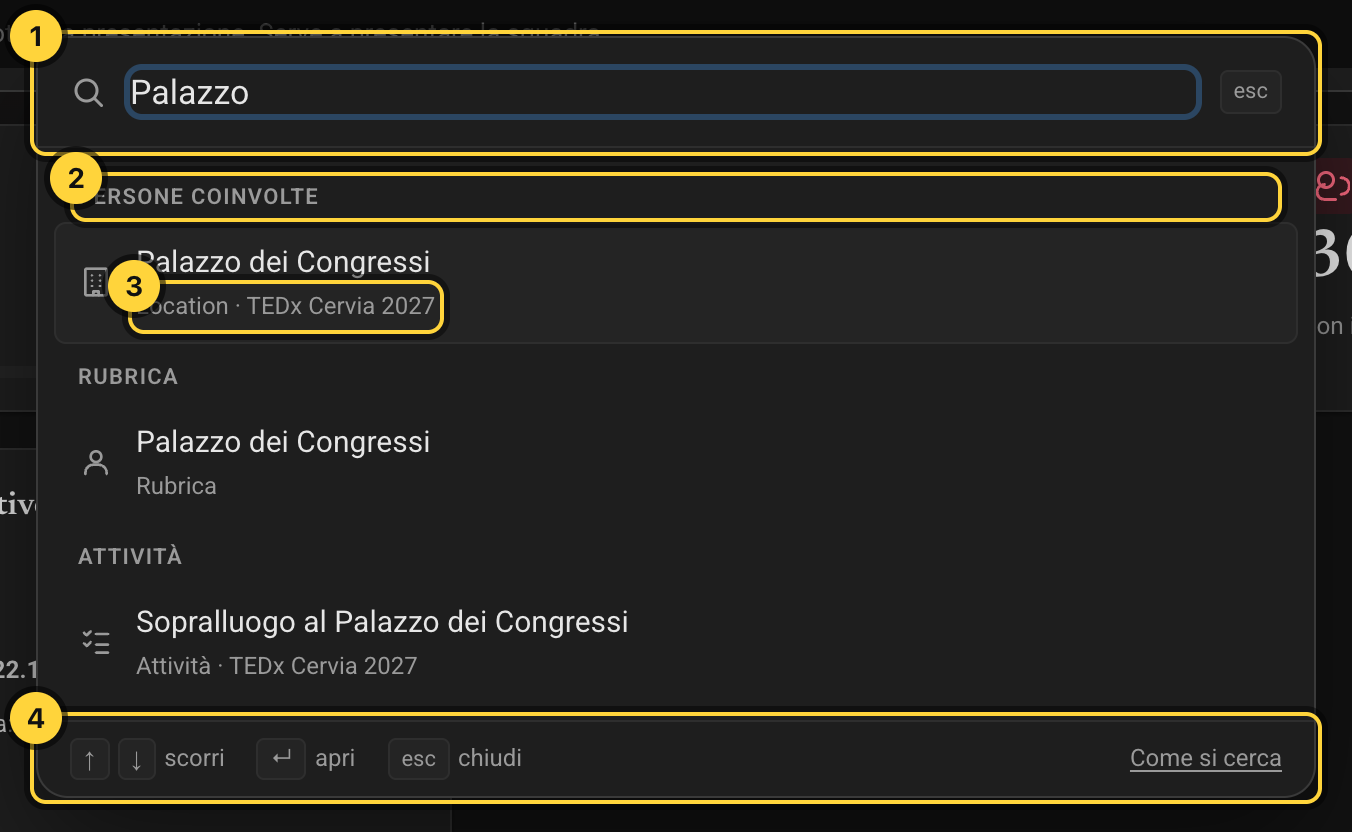
La finestra della ricerca, con dei risultati.
- Scrivi qui: almeno due lettere.
- I risultati sono divisi per tipo.
- Sotto ogni risultato: che cos'è e di quale edizione.
- Frecce per scorrere, Invio per aprire, Esc per chiudere.
Per capirci: Scrivi «Palazzo» e trovi insieme la location dell'evento, la scheda in rubrica e le attività che ne parlano. Sotto ogni risultato c'è il tipo e l'edizione da cui viene, così non apri quello dell'anno sbagliato.
Dove ti porta
Un relatore, un partner, un volontario
Alla sua scheda.
Un documento
All'elenco dei documenti, con quel documento evidenziato.
Un'attività
Al Piano dell'edizione. Lì scrivi di nuovo il titolo nella casella di ricerca del Piano per avere la riga davanti.
Una persona della rubrica
Alla pagina Contatti.
Se qualcosa va storto
Dice «Nessun risultato»
Prova con meno lettere, o solo con il cognome. La ricerca mostra soltanto quello che hai il permesso di vedere: se una cosa sta in una sezione che non ti è aperta, non compare.
Chiedere all'assistente
Quando vuoi sapere a che punto è qualcosa, scrivere un testo per l'evento o fare una modifica senza cercare la pagina
Ci vuole una domanda
In basso a destra c'è Chiedi (o ⌘J sul Mac, Ctrl+J su Windows). L'assistente legge il programma con i tuoi permessi: vede quello che vedresti aprendo le pagine, niente di più. Sa in che pagina sei: sulla scheda di un relatore, «quando arriva?» riguarda lui. Conosce il tema dell'edizione e ne usa le parole quando scrive.
- Apri Chiedi. Se non sai cosa chiedere, tocca una delle domande proposte: cambiano con la pagina, e il lunedì la prima è il punto della settimana.
- Scrivi la domanda come la diresti a un collega: «Cosa manca per l'evento?», «Chi non ha firmato il contratto?», «Scrivimi l'email di benvenuto per Rossi».
- Ogni risposta porta i link alle pagine: aprili per controllare.
- Se gli chiedi di cambiare qualcosa, ti prepara una scheda con cosa cambia. Non cambia niente finché non tocchi Conferma.
- Dopo la conferma, per 5 minuti puoi toccare ↩ Annulla la modifica e torna tutto com'era.
- Sotto ogni risposta, 👍 o 👎: con un 👎 puoi scrivere cosa non andava. Serve a migliorarlo.
Per capirci: Incolli l'email di uno sponsor con nome, telefono e cifra offerta e chiedi «registralo». L'assistente controlla che non sia già in rubrica e ti prepara in una scheda sola il contatto nuovo e la voce di budget: un Conferma, e ci sono tutti e due.
Cosa può fare
Leggere
Piano, relatori e le loro schede, partner, volontari, momenti, scaletta, turni, social, location, merch, budget voce per voce, documenti, rubrica, tema, notifiche, il confronto fra edizioni, e questa guida.
Proporre, con la tua conferma
Attività del Piano (nuove o modificate), lo stato di relatori, partner e volontari, voci di budget, turni, bozze social, momenti, contatti in rubrica.
Non può
Eliminare niente, toccare documenti, accessi, scaletta e tema, o pubblicare: ti dice dove si fa.
Se qualcosa va storto
Dice «non hai accesso alla sezione…»
È vero anche nelle pagine: chiedi a chi gestisce gli accessi.
Lo stato di un partner o di un volontario non si annulla
Quegli stati vanno solo avanti: la scheda lo dice prima della conferma.
Dice che hai usato i crediti del mese
La tua organizzazione ha un tetto per persona: riprendono il primo del mese, o chiedi all'amministratore della piattaforma.
La risposta è sbagliata
Toccala con 👎 e scrivi cosa non andava: è il modo in cui si corregge.
Il programma
Il tema dell'edizione
All'inizio, quando si sceglie di cosa parlerà l'edizione, e ogni volta che qualcuno deve scrivere o scegliere un relatore
Il Tema è la bussola dell'edizione: il titolo, la data, cosa vuole dire in una frase e per esteso, e le parole con cui raccontarlo. Lo leggono tutti quelli dell'edizione; lo modifica chi ha Modifica sul reparto a cui la voce Tema è assegnata nel menu (di solito chi cura i contenuti), o sul Programma.
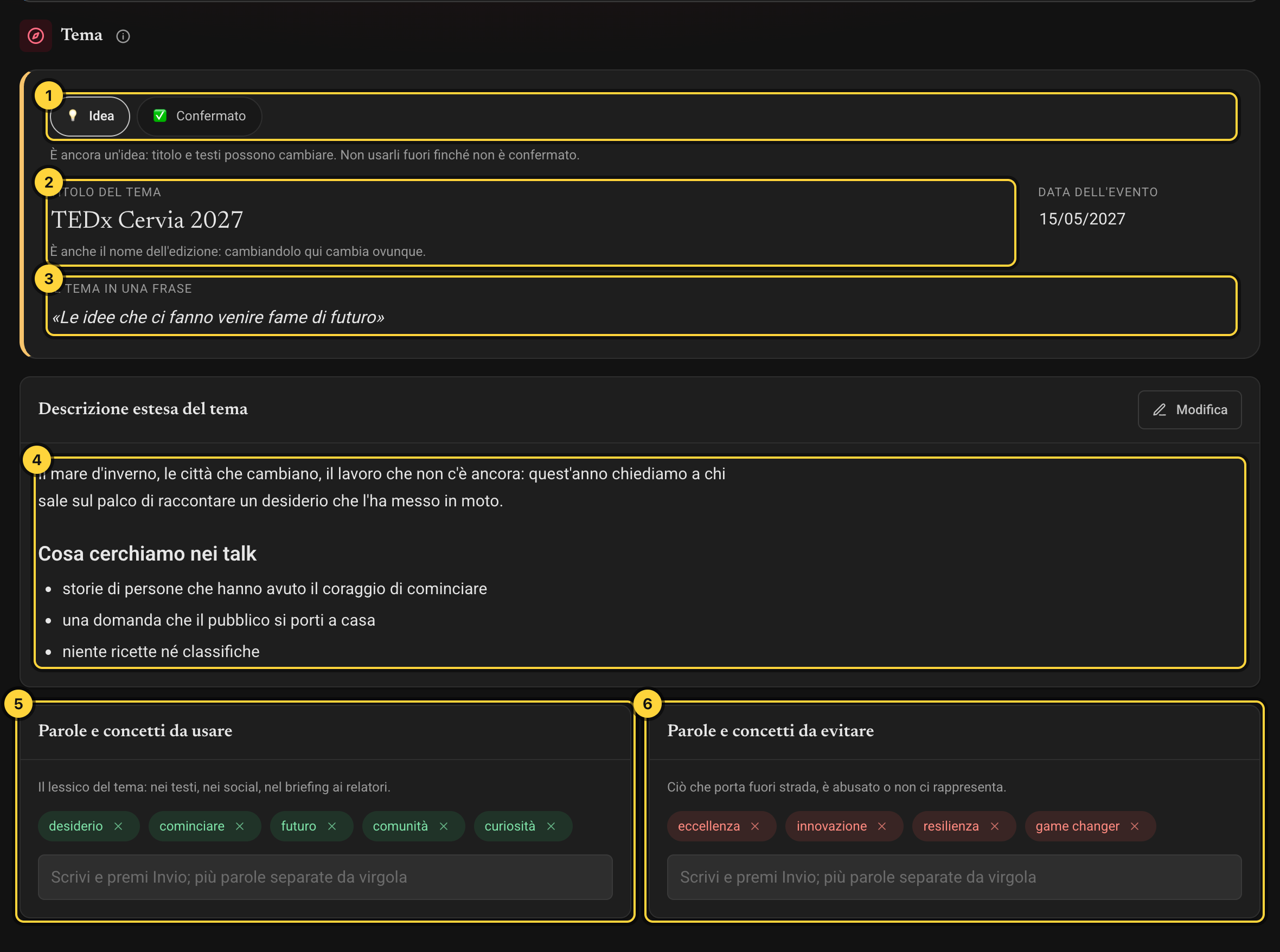
La scheda del tema, ancora allo stato di idea.
- Lo stato: idea o confermato.
- Il titolo: è anche il nome dell'edizione.
- Il tema in una frase.
- La descrizione estesa, già formattata: Modifica la apre.
- Le parole da usare.
- Le parole da evitare.
- Apri Tema.
- In alto scegli lo stato: Idea finché ci state pensando, Confermato quando titolo e testi sono decisi.
- Tocca il titolo, la data o Il tema in una frase per correggerli: Invio salva, Esc annulla.
- Nella Descrizione estesa del tema tocca Modifica e scrivi il perché: cosa volete raccontare, che domande apre. La barra in alto mette Titolo e Sottotitolo, grassetto, corsivo, elenchi, citazioni e link.
- Se il testo l'avete già scritto altrove, tocca 📄 Importa da documento e scegli il file: Word (.docx) arriva con titoli, grassetti ed elenchi; da PDF, Markdown e testo arrivano le parole. Se c'è già un testo, ti chiede se Aggiungi in fondo o Sostituisci tutto.
- Rileggi e tocca Salva (oppure ⌘S). Finché non salvi, in fondo c'è scritto Modifiche non salvate.
- Nelle Parole e concetti da usare e da evitare scrivi una parola e premi Invio. Puoi incollarne più di una separate da virgola. La × ne toglie una.
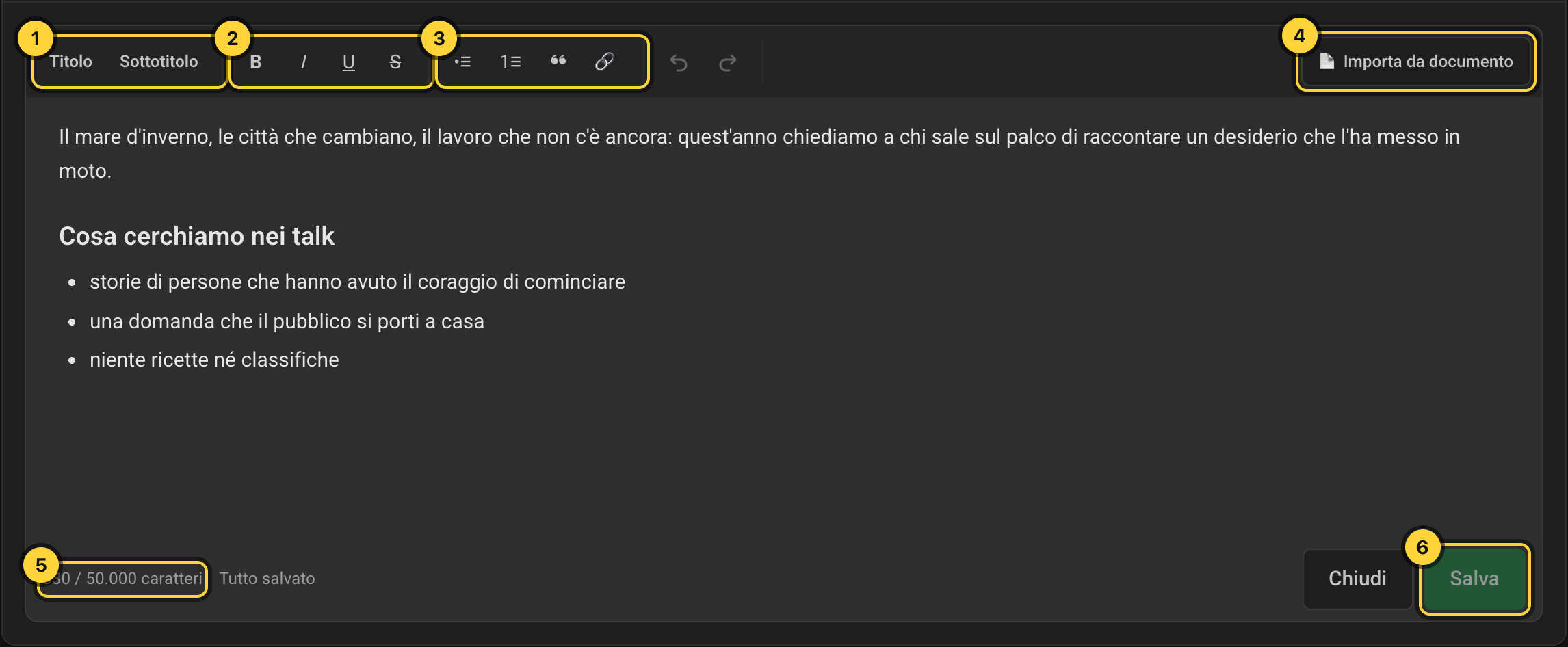
La descrizione aperta con Modifica: la barra, l'import da documento e Salva.
- Titolo e Sottotitolo.
- Grassetto, corsivo, sottolineato, barrato.
- Elenchi, citazione e link.
- Importa da documento: Word, PDF, Markdown o testo.
- Quanti caratteri hai scritto, sul massimo.
- Salva: finché non lo tocchi, niente è salvato.
Il titolo e la data sono quelli dell'edizione: cambiandoli qui cambiano anche nel menu, nella Dashboard e nel Piano, e il momento principale si sposta con la data.
Per capirci: Il gruppo dei contenuti ha in mente «Insaziabili» ma non è ancora sicuro: lo scrive come titolo e lascia lo stato su Idea. Chi prepara i social lo vede e sa che non va ancora pubblicato. Quando il titolo è deciso, si passa a Confermato: se manca la frase o la descrizione, la scheda lo dice.
Se qualcosa va storto
Non riesco a modificare niente
Puoi solo leggere: ti serve Modifica sulla pagina Tema. Chiedilo a chi gestisce gli accessi.
Ho importato un PDF e sono arrivate solo le parole
Un PDF non dice dove sono i titoli e gli elenchi: rimettili con la barra, o importa il file Word se ce l'hai. Se dice che non contiene testo, è una scansione: serve il Word o un PDF con il testo selezionabile.
Ho importato un Word e mancano le immagini
La descrizione è testo: le immagini non si importano. Se servono, caricale fra i Documenti dell'edizione.
Ho toccato «Lascia senza salvare» e non è uscito
Il bottone diventa rosso e chiede Sicuro?: toccalo di nuovo per uscire e perdere le modifiche, o tocca Salva.
Ho messo una parola fra quelle da usare e sparisce da quelle da evitare
È voluto: una parola non può stare in tutte e due le liste. Vale anche al contrario.
I relatori, dal primo contatto alla conferma
Quando qualcuno propone un nome, e poi ogni volta che quel relatore fa un passo avanti
Ogni relatore ha una scheda: lì dentro c'è tutto quello che lo riguarda, dal numero di telefono al titolo del talk, dal treno che prende all'hotel. Non serve un foglio a parte per niente.
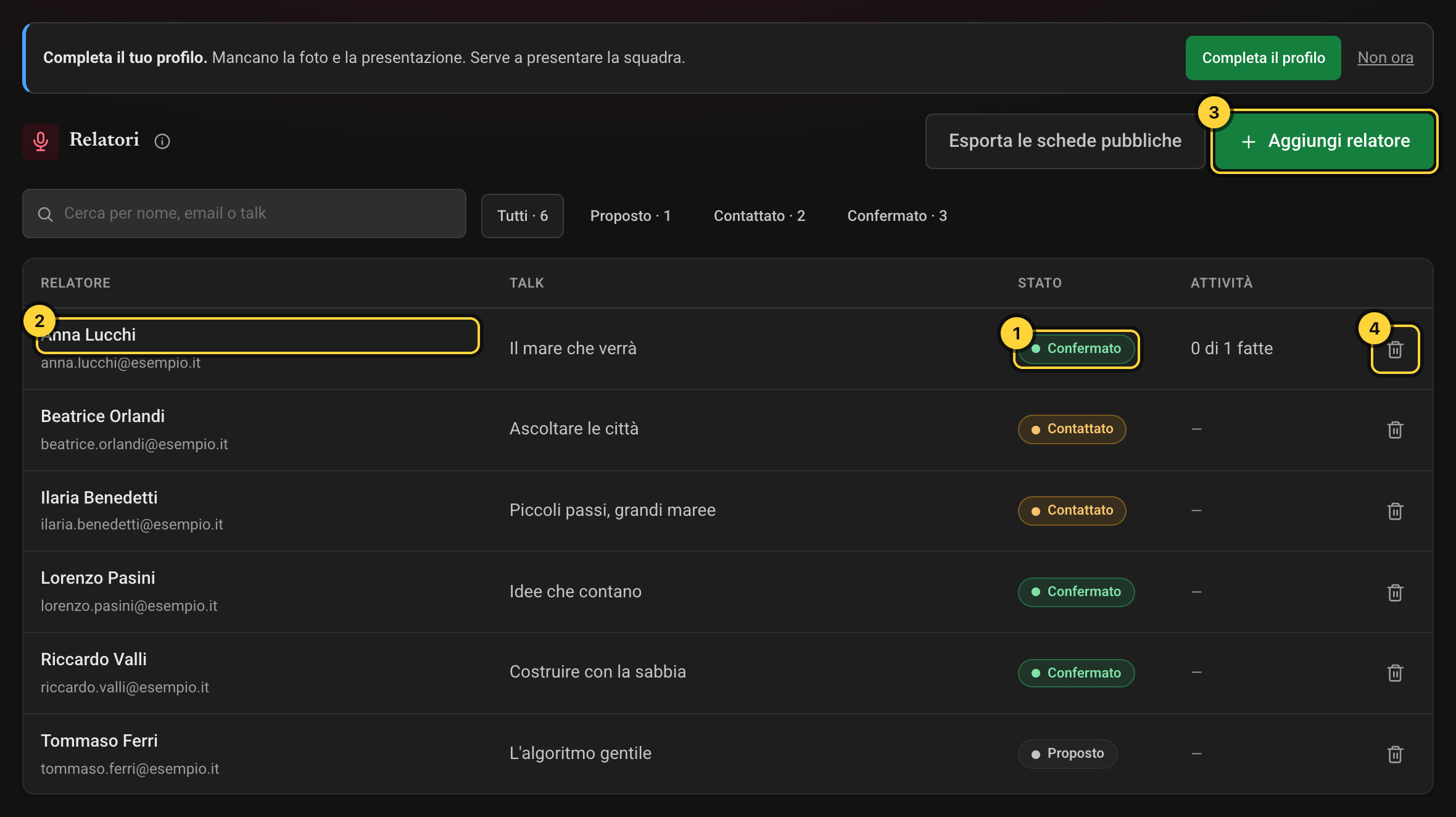
L'elenco dei relatori dell'edizione: il talk, lo stato e le attività fatte di ciascuno.
- Lo stato di ciascun relatore.
- Il nome apre la sua scheda.
- Il bottone per aggiungerne uno.
- Il cestino lo elimina, dopo una conferma.
- Apri Relatori e tocca il bottone verde Aggiungi relatore, in alto a destra.
- In Chi è scrivi il nome o l'email: se la persona è già in rubrica compare sotto, e la scegli. Chi è già relatore di questa edizione porta la scritta già relatore.
- Se non c'è, tocca Non c'è: crea… e scrivi almeno il Nome: il resto si aggiunge dopo. Se in rubrica c'è già qualcuno con lo stesso nome o la stessa email, un avviso te lo dice e ti offre Usa quella.
- In Perché lo proponi? scrivi cosa può raccontare sul palco e perché c'entra col tema: è la prima cosa che legge chi valuta la proposta.
- In Che legame hai con lui o lei? scegli come lo conosci (di persona, tramite un conoscente, visto sui social, visto dal vivo) e, se serve, aggiungi un dettaglio: il link al profilo, chi ve l'ha presentato.
- Tocca Aggiungi relatore. Torni all'elenco e lo trovi evidenziato, con lo stato Proposto e sotto il nome proposto da te. Chi propone non si sceglie: è chi lo aggiunge.
- Tocca il suo nome per aprire la scheda: in cima, La proposta dice chi l'ha proposto, quando, perché e che legame ha. Si corregge da Modifica.
Per capirci: Anna Lucchi ha parlato nel 2026 e torna nel 2027. Non la riscrivi: in Chi è scrivi «Lucchi» e la trovi già con email e telefono. Se nel frattempo ha cambiato numero, lo correggi nella sua scheda e cambia anche in rubrica.
Proposto
Qualcuno l'ha suggerito: non l'avete ancora sentito.
Contattato
Gli avete scritto o telefonato, aspettate la risposta.
Confermato
Ha detto sì: da qui si organizzano viaggio, materiali e scaletta.
Annullato
Da qualunque punto, se salta. Si può tornare indietro.
Il percorso di un relatore. Lo stato si cambia toccando il passo, in cima alla scheda.
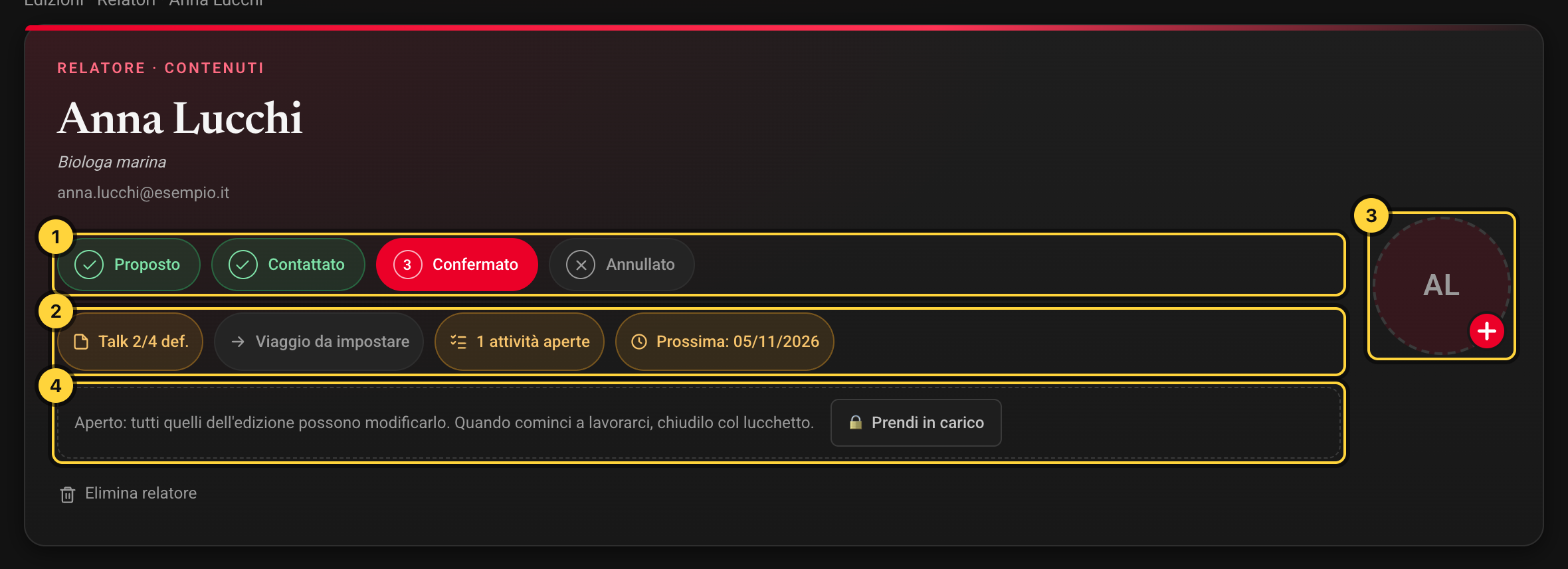
La testa della scheda di un relatore, con il lucchetto.
- Lo stato: tocca un passo per cambiarlo.
- Le pillole di cosa manca: toccale per andare al punto.
- La foto: tocca il + per caricarla.
- Il lucchetto: chi cura i contenuti prende in carico il relatore, e gli altri lo vedono soltanto.
Per cambiare lo stato tocca il passo che vuoi, in cima alla scheda: Proposto, Contattato, Confermato. Se il relatore salta, tocca Annullato. Ci si può sempre tornare indietro: basta toccare un altro passo.
Sotto lo stato ci sono delle pillole che dicono a colpo d'occhio cosa manca: «Talk 2/4 def.», «Viaggio da impostare», «1 attività aperte». Toccane una e ti porta alla scheda giusta. La scheda è divisa in cinque parti:
Panoramica
L'Anagrafica: nome, telefono, città, esigenze alimentari, contatto d'emergenza, accompagnatore. Tocca un valore per correggerlo lì dove sta; con la matita accanto ad Anagrafica li vedi tutti, anche quelli vuoti. Sotto ci sono i Consensi (vedi l'attenzione più giù).
Attività
Le cose da fare per questo relatore. Genera checklist crea in un colpo le attività tipiche, con le scadenze contate dalla data dell'evento, e le mette anche nel Piano. Sotto, i documenti burocratici: liberatoria, contratti, con Allega materiale.
Profilo talk
La Scheda pubblica: ruolo, titolo del talk, abstract e biografia. Tocca Modifica scheda accanto al titolo (se è ancora vuota, Scrivi il titolo del talk). Ogni campo ha il suo interruttore Bozza / Definitivo: segna definitivo solo quello che il relatore ha approvato. Sotto, i Documenti del talk: testo integrale e slide, con Aggiungi documento talk.
Logistica
Come arriva e chi paga. Viaggio (andata e ritorno), Spese & Budget e Transfer in città. Spiegati qui sotto.
Libri
Se presenta o vende un libro, e la Firmacopia: si aggiunge col + accanto al titolo, con giorno, ora e libreria. La firmacopia compare da sola anche fra i Momenti.
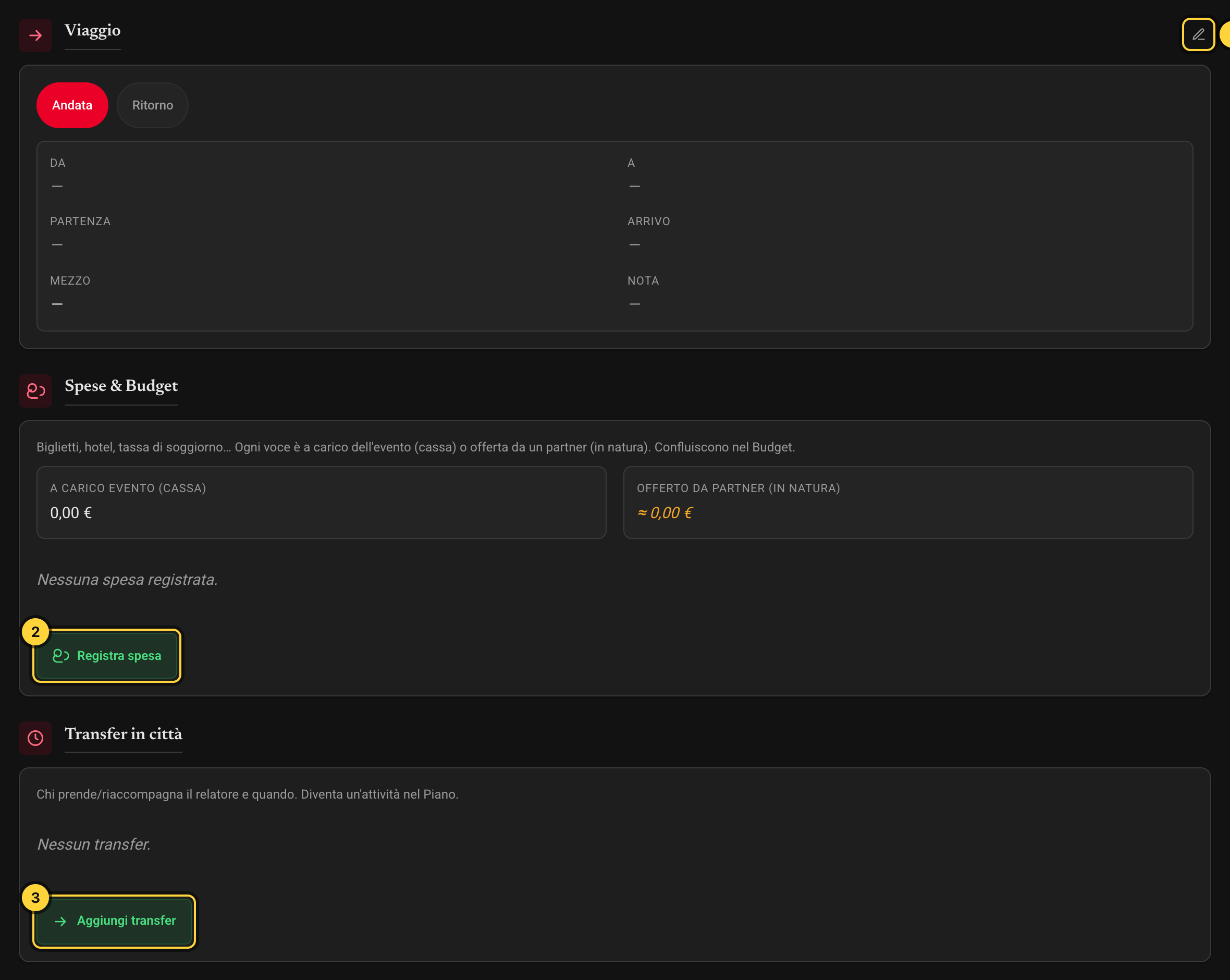
La parte Logistica della scheda: viaggio, spese e transfer.
- La matita del Viaggio.
- Registra spesa.
- Aggiungi transfer.
- Viaggio: tocca la matita accanto al titolo. Scegli Andata o Ritorno e scrivi da dove, a dove, partenza, arrivo e mezzo. Nella Nota va il numero del treno o del volo.
- Spese & Budget: tocca Registra spesa. Scegli la categoria (biglietto, hotel, tassa di soggiorno…), l'importo e la Copertura: A carico dell'evento se pagate voi, Offerta da un partner se la offre uno sponsor, e in quel caso scegli quale.
- Transfer in città: tocca Aggiungi transfer. Scrivi cosa (es. «Stazione → Hotel»), quando e chi va a prenderlo. Se l'arrivo dell'andata c'è già, l'orario parte da lì.
Partenza e arrivo sono date e ore vere (ora italiana): il programma rifiuta un giorno che non esiste o un arrivo prima della partenza. Così l'arrivo e la ripartenza compaiono anche nel Piano, come linee blu tratteggiate accanto ai momenti; toccandole si torna qui.
Quando manca qualcosa
Il viaggio non è completo, o mancano slide e testo del talk
Chiedili al relatore come preferisci (email, telefono, messaggio): il gestionale non manda email per conto vostro, così la conversazione resta nella tua posta. Quando arrivano, li scrivi nella Logistica o li carichi nei Documenti del talk.
Servono le schede per il sito o per i social
In Relatori, in alto, Esporta le schede pubbliche scarica un file ZIP: le foto, un foglio di calcolo e un file per il sito, con i relatori pubblicabili e la squadra che ha dato il consenso all'immagine. Chi non ha il consenso non c'è.
Per capirci: L'hotel di Anna lo offre l'Hotel Mare Blu, che è partner. Registri la spesa con Offerta da un partner e scegli l'hotel: nel Budget conta come aiuto in natura, non come soldi usciti. Il biglietto del treno invece lo pagate voi: A carico dell'evento.
Le spese finiscono da sole nel Budget, e ogni transfer diventa un'attività nel Piano con il suo responsabile. Non serve scriverle due volte.
La scheda pubblica si può segnare Pubblicabile solo se c'è il consenso Foto e video della persona: registralo in Panoramica, in Consensi, meglio con Registra con documento allegando la liberatoria firmata. Se poi la persona lo revoca, la scheda smette subito di essere pubblicabile.
I relatori li propongono tutti: chiunque collabori all'edizione può aggiungerne uno e completarne la scheda. Quando chi cura i contenuti decide di occuparsene, tocca 🔒 Prendi in carico in cima alla scheda: da lì gli altri la vedono soltanto, e nell'elenco il relatore porta «🔒 in lavorazione». Il lucchetto lo mette e lo toglie (🔓 Togli il lucchetto) chi ha Amministra sui Relatori.
Se qualcosa va storto
«Questa persona è già relatore in questa edizione»
Una persona può essere relatore una volta sola per edizione. Cercala nell'elenco: c'è già.
Non vedo il bottone Aggiungi relatore, né il cestino
Puoi solo guardare, non modificare: ti serve il livello Modifica su questa sezione. Chiedilo a chi gestisce gli accessi.
Vedo «In lavorazione: preso in carico da…» e non posso modificare
Il relatore l'ha preso in carico chi cura i contenuti. Scrivi a quella persona: può fare la modifica lei o togliere il lucchetto.
Ho aggiunto un relatore per sbaglio, o compare due volte
Tocca il cestino sulla sua riga, o Elimina relatore nella scheda. Prima di eliminare la finestra ti dice cosa se ne va con lui (attività, spese, documenti, firmacopie). La persona resta in rubrica: se compariva due volte perché in rubrica c'erano due contatti uguali, archivia il doppione da Contatti.
Ho sbagliato lo stato
Tocca il passo giusto in cima alla scheda. Lo stato si può cambiare quante volte vuoi.
Ho generato la checklist due volte
La seconda volta le attività si aggiungono a quelle che c'erano già, non le sostituiscono. Elimina i doppioni dal Piano.
Momenti e scaletta
Quando fissate una data (una prova, una riunione, la serata) e quando costruite l'ordine degli interventi
Un momento è un appuntamento con un giorno e un'ora: la riunione di partenza, l'aperitivo con i partner, la prova generale, la serata. La scaletta è quello che succede dentro un momento, voce dopo voce: saluti, primo talk, stacco musicale, pausa.
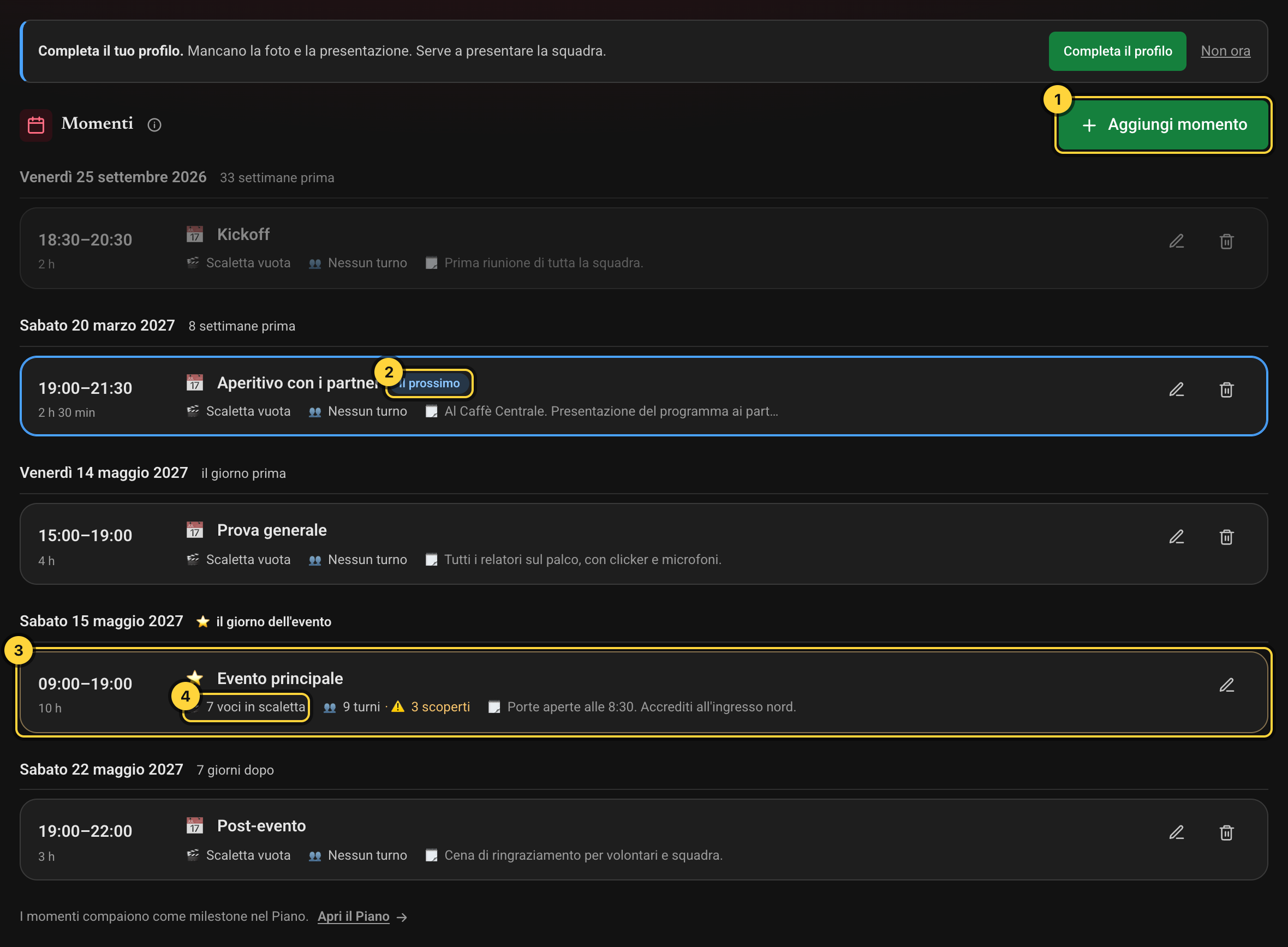
I momenti dell'edizione, giorno per giorno.
- Aggiungi momento.
- Il prossimo appuntamento.
- L'evento principale, con la ⭐.
- Cosa contiene: tocca per aprire la sua scaletta.
I momenti sono messi in fila sulla linea del tempo, raggruppati per giorno. Accanto a ogni giorno c'è la distanza dall'evento («8 settimane prima», «il giorno dopo»). Quelli già passati sono più spenti, e il prossimo porta l'etichetta Il prossimo.
Il momento con la ⭐ è l'evento principale: nasce insieme all'edizione e il suo giorno è la data dell'edizione. Non si elimina, e se cambia la data dell'edizione si sposta da solo. Puoi cambiarne solo l'ora e la durata.
- Apri Momenti e tocca Aggiungi momento, in alto a destra.
- In Come si chiama scrivi il nome, per esempio «Prova generale».
- In Quando e quanto dura scegli il Giorno, l'Ora di inizio e la durata: puoi toccare una delle durate pronte o scriverla in Durata in minuti.
- Se serve, scrivi le Note per la squadra (dove si entra, chi ha le chiavi).
- Tocca Crea momento.
Sotto ogni momento vedi cosa contiene: «🎬 7 voci in scaletta» e «👥 9 turni · ⚠️ 3 scoperti». Toccali e ti portano dritto alla scaletta o ai turni di quel momento. Per correggere un momento tocca il suo nome o la matita; per eliminarlo il cestino.
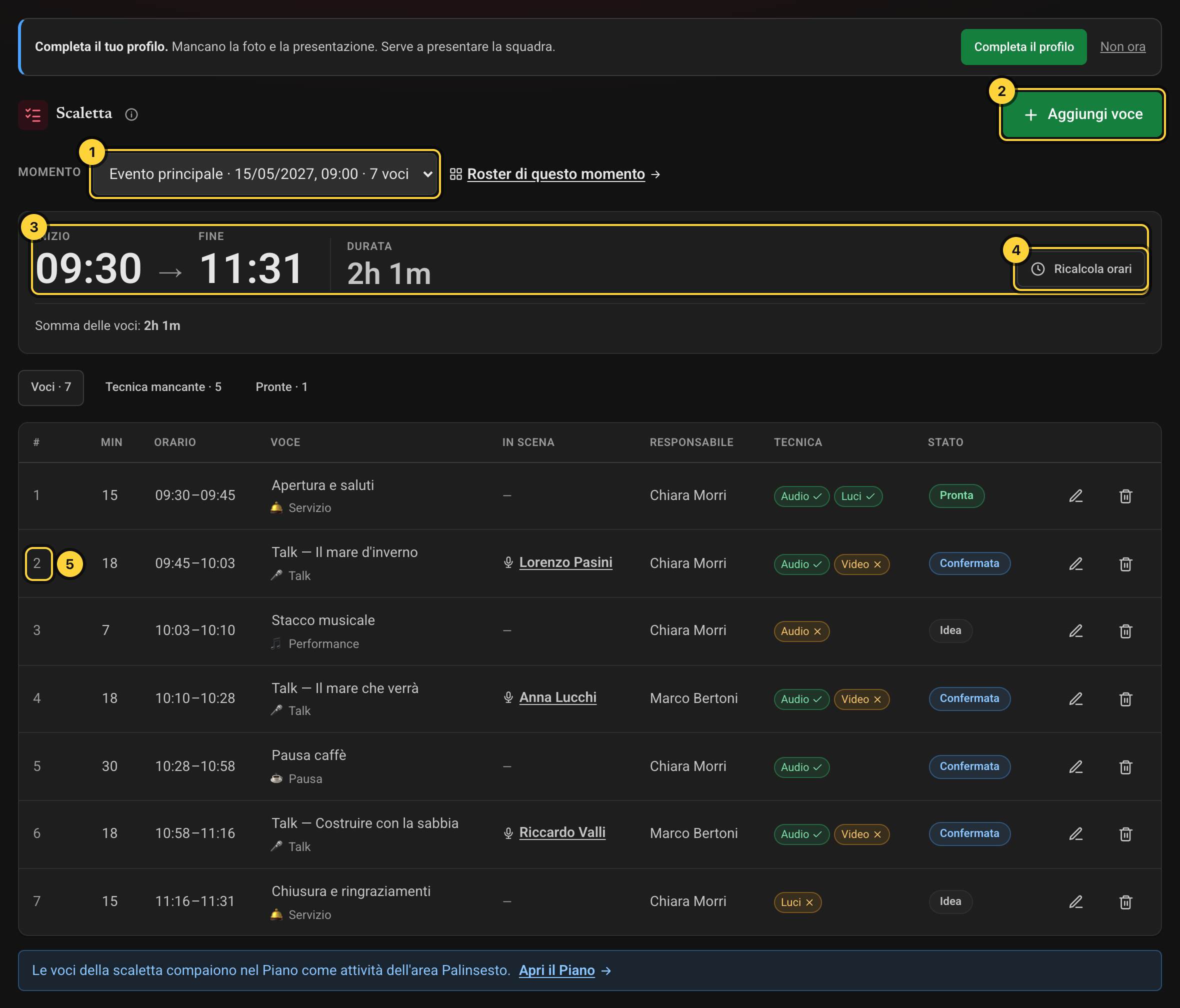
La scaletta dell'evento principale.
- Il momento di cui vedi la scaletta.
- Aggiungi voce.
- Inizio, fine e durata di tutta la scaletta.
- Ricalcola orari.
- Il numero: tienilo premuto e trascina per spostare la voce.
- Apri Scaletta e scegli il momento dalla tendina Momento.
- Tocca Aggiungi voce. Basta il Titolo della voce: orari e durata si possono mettere dopo.
- Scegli il Tipo (Talk, Performance, Pausa…) e, se lo sai già, l'Ora di inizio e la Durata in minuti: la fine la calcola il programma.
- In In scena scegli chi sale sul palco (un relatore, un partner…) e in Responsabile chi della squadra segue la voce.
- In Esigenze tecniche scrivi una riga per ogni cosa che serve (un radiomicrofono, un video) e segnala Da trovare finché non è Pronta.
- Tocca Aggiungi voce per salvarla. La voce si mette in coda alla scaletta.
Cambiare l'ordine e gli orari
Spostare una voce
Trascinala tenendo premuto il suo numero, nella prima colonna. Oppure passa col mouse sulla riga: accanto al numero compaiono due freccine, su e giù.
Cambiare durata o orario
Tocca il numero nella colonna Min o l'orario nella colonna Orario, scrivi, premi Invio. Se cambi la durata si sposta la fine; se cambi l'inizio la voce slitta e tiene la sua durata.
Rimettere in fila tutti gli orari
Tocca Ricalcola orari nel riquadro in alto, scegli in Si comincia alle l'ora di partenza e tocca Ricalcola: le voci si mettono una dopo l'altra, nell'ordine della scaletta, ognuna con la sua durata. Le voci annullate e quelle senza durata restano ferme, e la finestra te lo dice prima.
Per capirci: Il talk di Anna dura 18 minuti invece di 15. Tocchi «15» nella colonna Min, scrivi 18 e premi Invio. Tutto quello che viene dopo ora si accavalla di 3 minuti: tocchi Ricalcola orari, confermi l'ora d'inizio, e la scaletta torna in ordine.
Il riquadro in alto dice Inizio, Fine e Durata della scaletta, e la Somma delle voci. Se fra due voci resta un vuoto, sotto l'orario compare «⏸ 10 min liberi prima»; se due voci si sovrappongono, «⚠️ si accavalla di 5 min». Una voce senza orario mostra dove cadrebbe, dopo quella precedente.
Se qualcosa va storto
Nella tendina Momento non c'è quello che cerco
Va creato prima: la scaletta vive sempre dentro un momento. Aggiungilo da Momenti.
Non c'è il cestino sul momento
È l'evento principale (quello con la ⭐): non si elimina. Oppure è una firmacopia, che si gestisce dalla scheda del relatore.
Ho eliminato un momento con la scaletta dentro
Prima di eliminare, la finestra dice cosa porta via con sé (voci di scaletta e turni). Se hai confermato, quelle voci non ci sono più: vanno riscritte.
Non riesco a trascinare le voci
Hai acceso un filtro, per esempio Tecnica mancante: con una parte delle voci nascosta l'ordine non si cambia. Torna su Voci, il primo bottone sopra la tabella.
Ricalcola orari è spento
Nessuna voce ha una durata da cui partire. Metti i minuti nella colonna Min e riprova.
Le persone
La rubrica, e importarla da Excel
Quando devi trovare un numero, aggiungere qualcuno, o caricare in un colpo l'elenco che avevi su un foglio Excel
La rubrica è una sola per tutta l'organizzazione e vale per tutti gli anni. Dentro ci sono persone e aziende. Relatori, partner, volontari e fornitori pescano tutti da qui: quando aggiungi un relatore nuovo, finisce anche in rubrica. Tocca un nome per vedere in un colpo d'occhio quello che c'è scritto di lui: solo i campi compilati, con email e telefono che si aprono; da lì Modifica porta al form.
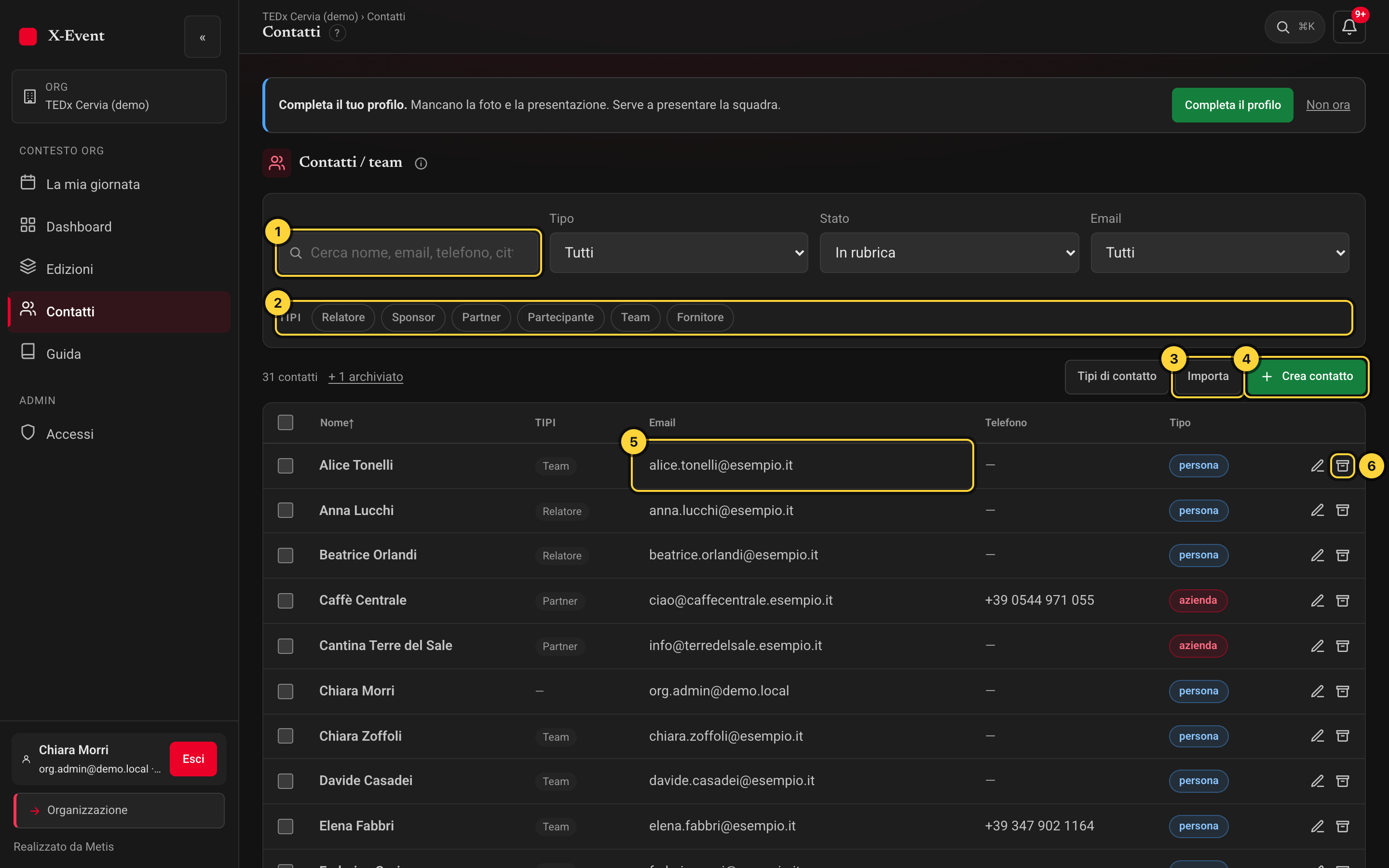
La rubrica, con i filtri in alto.
- La ricerca.
- I Tipi: tocca per filtrare.
- Importa da un file.
- Crea contatto.
- Email e telefono: tocca per correggere.
- Archivia (non cancella).
Trovare qualcuno
Per nome, email, telefono o città
Scrivi nella casella di ricerca in alto a sinistra.
Per tipo
Tocca uno o più Tipi (Relatore, Sponsor, Partner, Partecipante, Team, Fornitore). Con due tipi accesi vedi chi ha l'uno o l'altro.
Solo persone o solo aziende
Usa la tendina Tipo.
Chi non ha l'email
Nella tendina Email scegli Senza email.
- Per aggiungere un contatto tocca Crea contatto, sopra la tabella.
- Scegli se è una Persona o un'Azienda e scrivi il nome (per un'azienda la Ragione sociale).
- Spunta i suoi Tipi: una persona può averne più d'uno, per esempio relatrice e insieme referente di uno sponsor.
- Tocca Crea contatto in fondo al riquadro.
Per correggere un'email o un telefono tocca il valore nella tabella, scrivi e premi Invio (Esc annulla). Per tutto il resto (indirizzo, partita IVA, referenti) tocca la matita in fondo alla riga.
Un contatto non si cancella: si archivia, con l'icona della scatola in fondo alla riga. Esce dalla rubrica e dalle tendine, ma resta dov'era già citato: un relatore del 2026 non perde il suo nome. Si ritrova scegliendo Archiviati nella tendina Stato, e si rimette a posto con Rimetti in rubrica. Archiviare non toglie l'accesso al programma: quello si toglie da Accessi.
Puoi anche lavorare su tanti contatti insieme: spunta le caselle a sinistra delle righe e in alto compare una barra per aggiungere o togliere un tipo a tutti, o per archiviarli.
Per avere la rubrica in un file tocca Esporta: scarica un CSV che si apre in Excel. Se non hai spuntato niente esporta quello che vedi nell'elenco (tutti, o solo quelli dei filtri che hai messo); se hai spuntato delle righe esporta solo quelle. Il bottone dice prima quanti sono. Le colonne sono quelle dell'importazione, quindi il file si può correggere e reimportare.
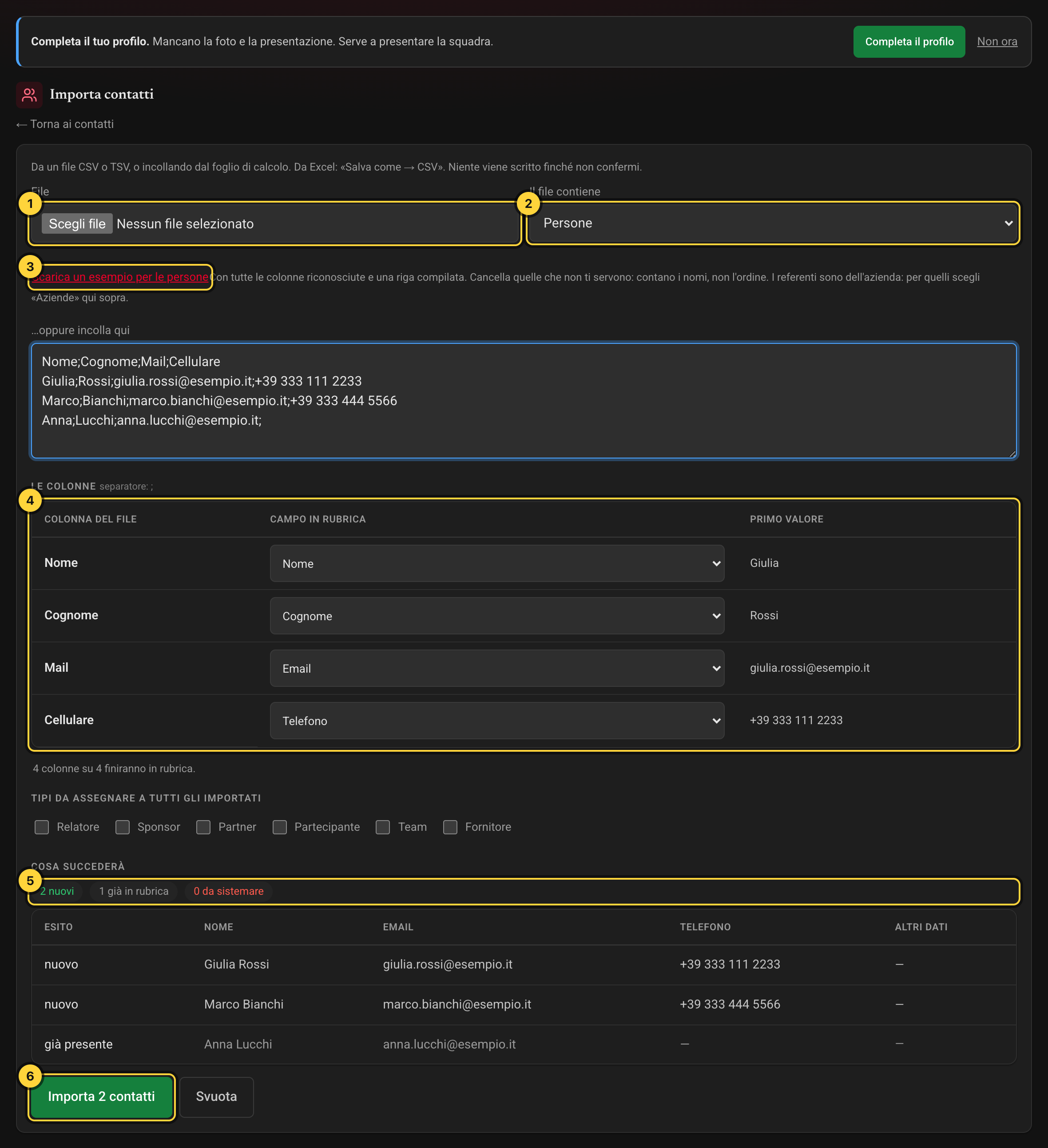
L'importazione: prima di scrivere ti fa vedere cosa succederà.
- File: il tuo CSV.
- Il file contiene persone o aziende.
- Il file di esempio da scaricare.
- Le colonne: dove va a finire ciascuna.
- Cosa succederà: nuovi, già presenti, da sistemare.
- Il bottone che importa davvero.
- In Excel apri il tuo elenco, poi File → Salva con nome e come formato scegli CSV UTF-8. Il programma non legge i file .xlsx: legge i CSV.
- Nella rubrica tocca Importa.
- In Il file contiene scegli Persone oppure Aziende e organizzazioni. Non vanno mischiate: fai due file.
- Non sai come chiamare le colonne? Tocca Scarica un esempio per le persone (o per le aziende): è un file già pronto con tutte le colonne giuste. Copiaci dentro i tuoi dati.
- In File scegli il tuo CSV. In alternativa puoi copiare le righe dal foglio e incollarle nella casella …oppure incolla qui.
- Guarda Le colonne: per ogni colonna del tuo file c'è il Campo in rubrica dove andrà. Se è sbagliato cambialo; se una colonna non serve scegli — non importare —.
- Se vuoi, spunta i Tipi da assegnare a tutti gli importati (per esempio «Partner»).
- Guarda Cosa succederà: quanti sono nuovi, quanti già in rubrica, quanti da sistemare. Poi tocca Importa (il bottone dice quanti contatti).
Per capirci: Hai un foglio con «Nome», «Cognome», «Mail», «Cellulare». Il programma propone da solo Nome, Cognome ed Email; «Cellulare» magari no. Nella sua riga scegli Telefono e il conto in fondo passa a «4 colonne su 4 finiranno in rubrica».
Niente viene scritto finché non tocchi Importa. Chi è già in rubrica con la stessa email non viene creato una seconda volta: risulta «già presente» e si salta.
Se qualcosa va storto
Le lettere accentate escono strane (è al posto di è)
Il file è stato salvato nel formato sbagliato. Rifallo scegliendo CSV UTF-8.
Tutte le colonne finiscono in una sola
Il file non è un CSV vero. Risalvalo da Excel come CSV UTF-8 e riprova.
Una riga dice «da sistemare»
La colonna Esito dice perché, per esempio un nome mancante o un valore troppo lungo. Correggi il file e ricaricalo: le righe buone intanto si possono già importare.
Non vedo Crea contatto né Importa
Puoi solo guardare la rubrica. Chiedi a chi gestisce gli accessi il livello Modifica.
Ho importato la stessa azienda due volte con email diverse
Archivia il doppione: un'azienda deve esistere una volta sola, o la sua storia si spezza in due.
I partner: accordo e deliverable
Quando uno sponsor dice sì, e poi fino a quando i soldi sono arrivati e gli avete consegnato tutto
Ogni partner ha una scheda con quattro cose: l'accordo (pacchetto e sostegni), il contratto, i deliverable (le cose da consegnargli) e i referenti (chi chiamare). In cima all'elenco vedi i totali: quanto è concordato, quanto è arrivato, cosa è in ritardo.
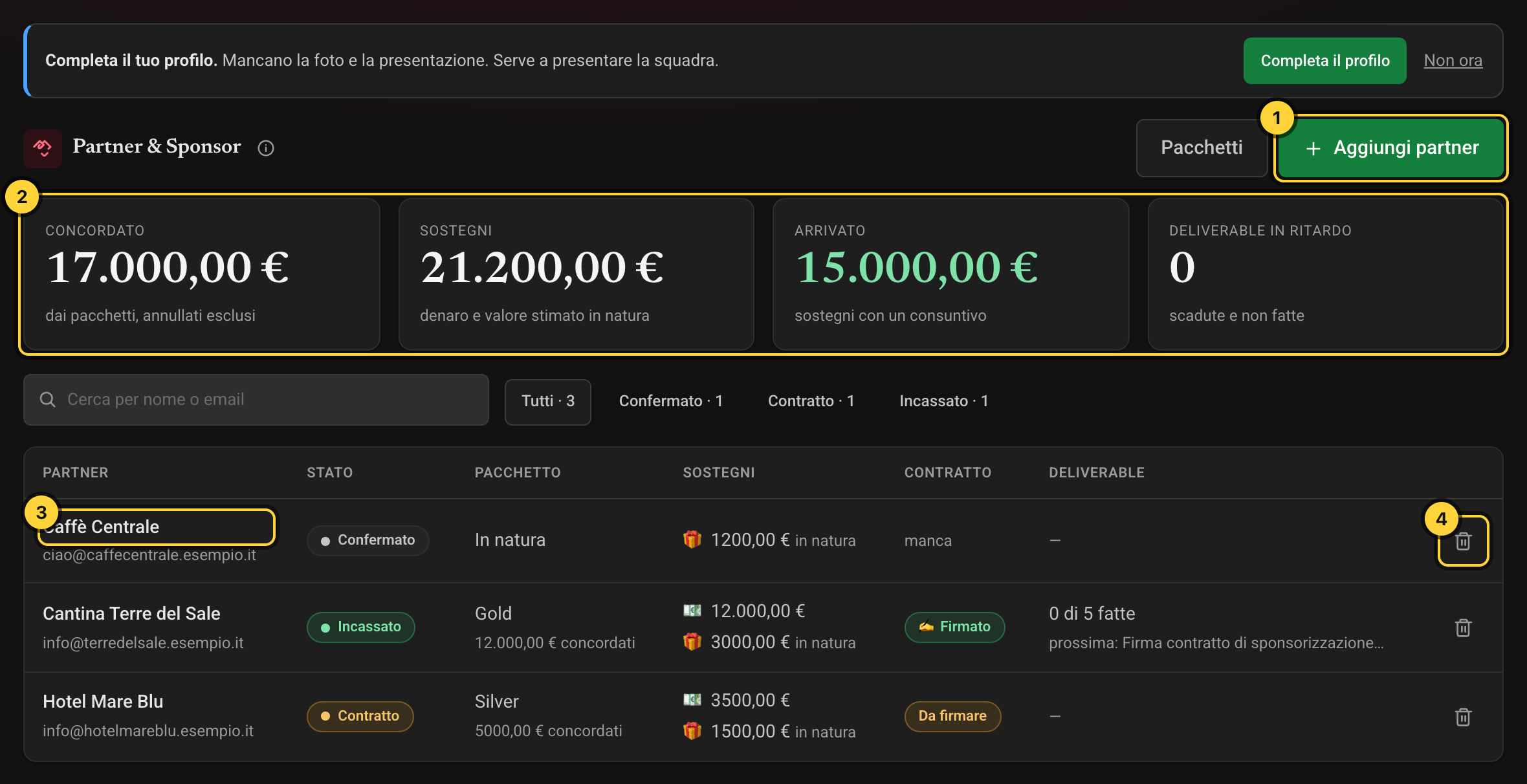
L'elenco dei partner dell'edizione.
- Aggiungi partner.
- I totali: concordato, sostegni, arrivato, ritardi.
- Il nome apre la scheda del partner.
- Il cestino lo elimina, dopo una conferma.
- Apri Partner e tocca Aggiungi partner, in alto a destra.
- In Chi è cerca l'azienda per nome o email. Se c'è già in rubrica sceglila: non va riscritta.
- Se non c'è, tocca Non c'è: crea «…» e compila. Se il programma ti avvisa che in rubrica c'è già un nome simile, tocca Usa quello: un doppione spezza la sua storia in due.
- In Il pacchetto scegli il pacchetto (Gold, Silver…). L'importo si propone da solo e lo puoi cambiare. Se non è ancora deciso, lo scegli dopo.
- Tocca Aggiungi partner. Si apre la sua scheda nell'elenco con lo stato Da contattare.
I pacchetti (Gold, Silver…) sono di ogni edizione. Li crea chi amministra la sezione Partner, di solito il responsabile del reparto: apri Partner, tocca Pacchetti, poi Nuovo pacchetto e scrivi il nome e l'importo suggerito. In Cosa comprende aggiungi gli elementi uno alla volta, oppure parti da un altro pacchetto con Copia elementi da…. La maniglia a sinistra cambia l'ordine, sia dei pacchetti sia degli elementi. Un'edizione nuova parte dai pacchetti di quella precedente. Un pacchetto scelto da un partner si può correggere, ma non eliminare.
Da contattare
È in elenco, ma non l'avete ancora sentito.
In trattativa
Ne state parlando: pacchetto e cifra si definiscono qui.
Da firmare
Avete detto sì: manca la firma sul contratto.
Rinnovato
Il contratto è firmato. Quando arrivano i soldi si spunta «Incassato» nell'accordo.
Annullato
Da qualunque punto, se l'accordo salta. Si può tornare indietro.
Il percorso di un partner. Lo stato si cambia in cima alla sua scheda.
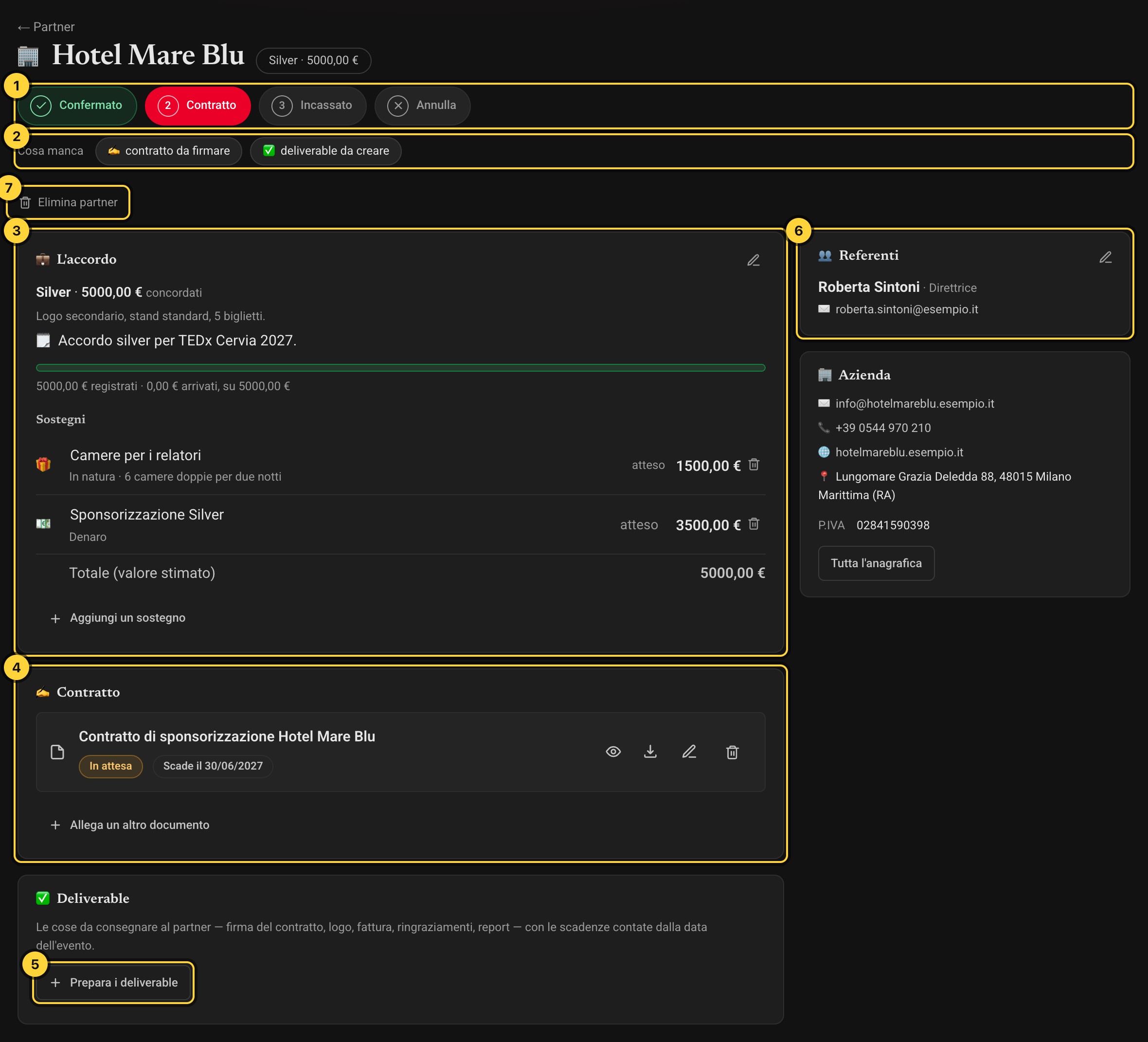
La scheda di un partner.
- Lo stato: tocca un passo per cambiarlo.
- Cosa manca.
- L'accordo: pacchetto e sostegni.
- Il contratto.
- Prepara i deliverable.
- I referenti.
- Elimina partner, dopo una conferma che dice cosa se ne va.
Per cambiare stato tocca il passo che vuoi in cima alla scheda: Da contattare, In trattativa, Da firmare, Rinnovato. Si va avanti e anche indietro; solo Annulla chiede conferma, e un accordo annullato si riapre toccando lo stato da cui ripartire. Sotto gli stati, Cosa manca elenca quello che resta da fare: tocca una voce e ti porta al punto giusto.
Nella scheda, Storico contatti tiene traccia di telefonate, email, incontri e note. Tocca il tipo, scrivi quando, con chi e cosa vi siete detti. Chi vede il partner legge tutto; correggere o eliminare una voce spetta a chi l'ha scritta o a chi amministra i Partner. Nel riquadro Azienda, Presentato da dice chi ve l'ha fatto conoscere: tocca la riga, scrivi e premi Invio. È un campo del contatto, quindi lo ritrovi anche in rubrica e nelle edizioni dopo. Sopra c'è Mercato, solo per le aziende: B2B, B2C o tutti e due.
Nell'accordo, la spunta Incassato segna come arrivati tutti i sostegni ancora solo attesi, anche nel Budget. Mettila quando i soldi ci sono davvero. Se la togli, i sostegni restano arrivati: si correggono uno per uno.
Nella scheda
L'accordo
Pacchetto e importo concordato: si cambiano con la matita. Sotto, i Sostegni: tocca Aggiungi un sostegno, scegli Denaro o In natura (camere, catering, pubblicità), scrivi la causale e l'importo. Ogni sostegno entra anche nel Budget. La barra dice quanto è registrato e quanto è arrivato rispetto al concordato.
Il contratto
Tocca Carica il contratto e scegli il file. Finché la firma è In attesa, «Cosa manca» dice «contratto da firmare»: quando arriva firmato, cambia lo stato con la matita del documento.
I referenti
Le persone da chiamare in quell'azienda, a destra. Si aggiungono con la matita accanto a Referenti, anche più d'uno.
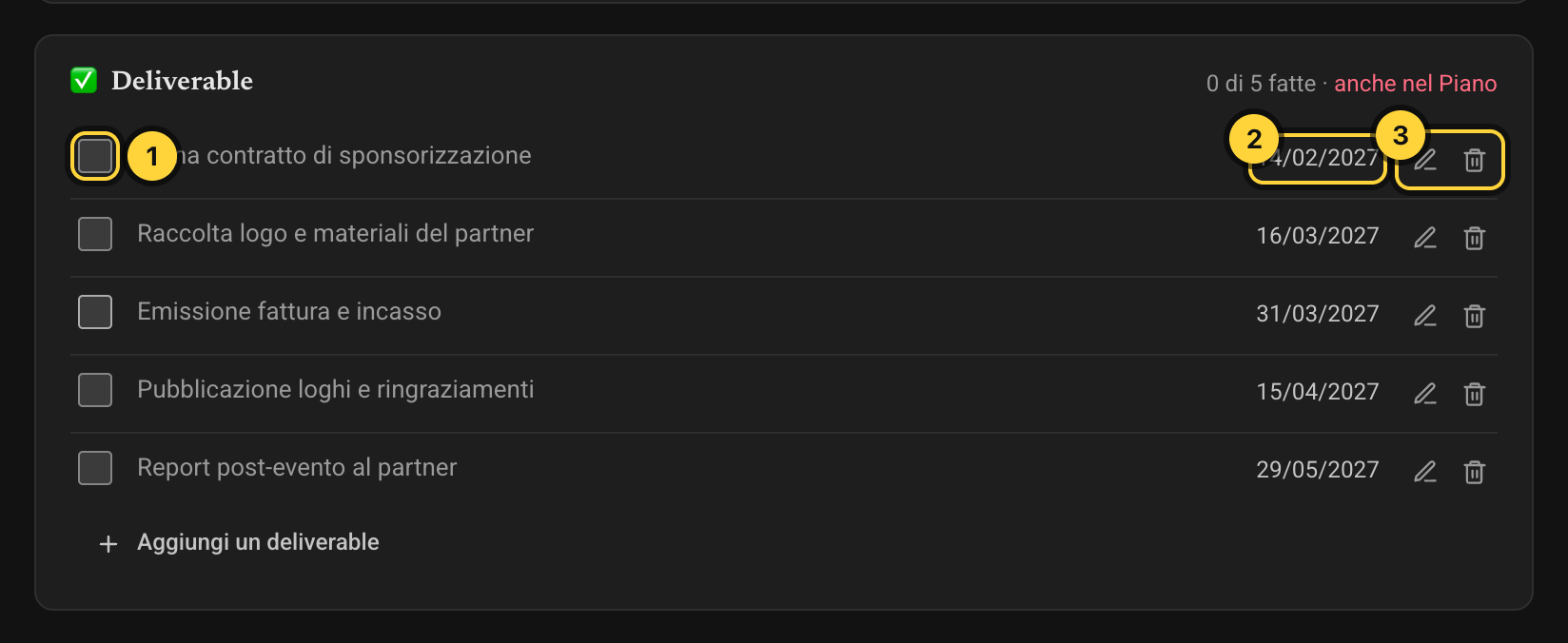
I deliverable di un partner: una lista da spuntare.
- La casella: spuntala quando è fatto.
- La scadenza (in rosso se è in ritardo).
- Modifica (titolo, scadenza, chi se ne occupa) ed Elimina.
- Nel riquadro Deliverable tocca Prepara i deliverable. Compare l'elenco tipico: firma del contratto, logo, fattura, ringraziamenti, report, con le scadenze contate dalla data dell'evento.
- Prima di crearli sistemali: togli quelli che non servono, correggi i titoli, aggiungine con Aggiungi una voce.
- Tocca Crea (il bottone dice quanti). Ora sono una lista da spuntare, e sono anche nel Piano.
- Quando una cosa è fatta, spunta la sua casella.
- Per dare una scadenza o un responsabile tocca la matita sulla riga: in Chi se ne occupa trovi le persone della squadra di quest'edizione.
- Se ne manca uno, tocca Aggiungi un deliverable in fondo alla lista.
Per capirci: L'Hotel Mare Blu offre le camere ai relatori e 3.500 € in denaro. Sono due sostegni: uno In natura da 1.500 €, uno in Denaro da 3.500 €. Fra i deliverable c'è «Logo sul sito»: lo assegni a Luca della comunicazione, e quando è online lo spunti.
Se qualcosa va storto
Non trovo Prepara i deliverable
Compare solo finché il partner non ha deliverable. Se ne ha già, aggiungi quelli nuovi con Aggiungi un deliverable.
Alcuni deliverable non sono stati creati
Riguardano sezioni in cui non puoi scrivere, e il programma li elenca. Chiedi a chi gestisce gli accessi, oppure falli creare a un collega.
Ho aggiunto un partner per sbaglio, o è doppio
Tocca il cestino sulla sua riga, o Elimina partner nella scheda. Prima di eliminare la finestra ti dice cosa se ne va con lui (deliverable, sostegni, contratto). Il contatto resta in rubrica.
Ho portato il partner allo stato sbagliato
Tocca lo stato giusto in cima alla scheda: si può tornare indietro.
La casella di un deliverable è grigia
Non hai il permesso di modificare la sezione a cui appartiene quel deliverable.
Volontari e turni
Quando raccogli le disponibilità, e nelle settimane prima dell'evento per coprire tutte le postazioni
I volontari sono le persone; il roster è la griglia di chi sta dove e quando, momento per momento. Una postazione è un posto da presidiare (reception, palco, guardaroba); un turno è una fascia oraria in una postazione, con una persona o ancora scoperto.
- Apri Volontari. Sotto l'elenco c'è Aggiungi volontario.
- In Origine scegli Da contatto esistente (riuso) se è già in rubrica, o Nuovo contatto.
- Se le sai, scegli le Competenze fra quelle dell'organizzazione (una che manca la aggiungi lì) e In quali momenti c'è: un tocco per voce.
- Tocca Aggiungi volontario. Parte dallo stato Candidato.
- Tocca Dettaglio per aprire la sua scheda: lì in Avanza / cambia stato scegli lo stato e tocca Aggiorna stato.
Gli stati di un volontario sono Candidato → Selezionato → Formato → Confermato, più Annullato se si ritira.
Nel roster si possono mettere solo i volontari Confermati. Se non trovi qualcuno nella tendina di un turno, apri la sua scheda e portalo a Confermato.
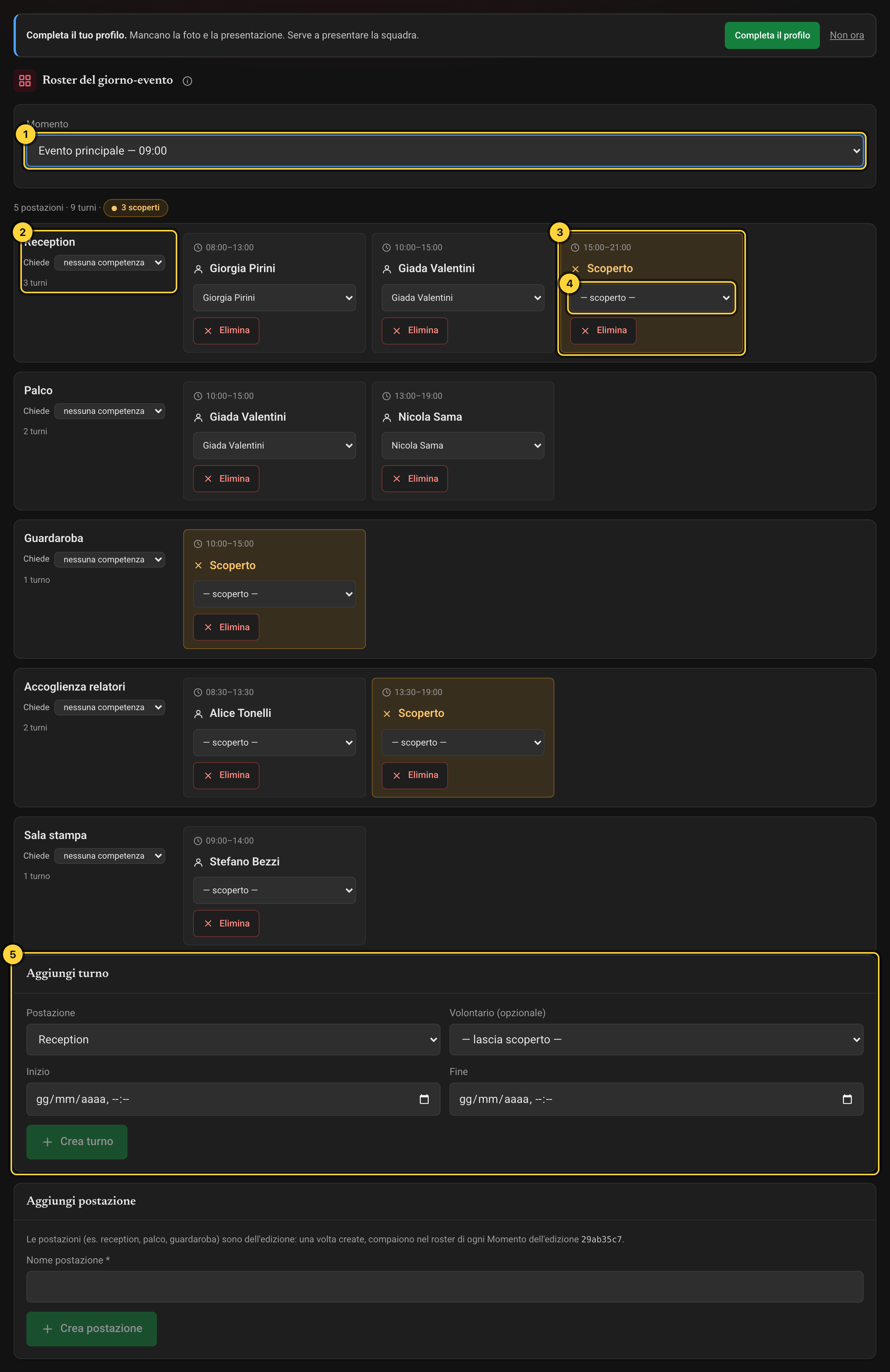
Il roster dell'evento principale: ogni riga è una postazione, ogni casella un turno.
- Il Momento di cui vedi i turni.
- Una postazione.
- Un turno Scoperto.
- La tendina per coprirlo.
- Aggiungi turno.
- Apri Roster e scegli il Momento dalla tendina in alto (per esempio l'evento principale).
- Se mancano postazioni, in fondo c'è Aggiungi postazione: scrivi il Nome postazione e tocca Crea postazione. Le postazioni valgono per tutti i momenti dell'edizione.
- Per aggiungere un turno usa Aggiungi turno: scegli la Postazione, l'Inizio e la Fine, e se vuoi già il Volontario. Tocca Crea turno.
- Le caselle Scoperto sono turni senza nessuno. Sotto compaiono i Suggeriti: volontari confermati, che hanno detto di esserci in quel momento, con la competenza che la postazione chiede e senza un altro turno nello stesso orario. Tocca un nome per assegnarlo, oppure sceglilo dalla tendina: si salva subito.
- Accanto al nome della postazione, Chiede dice quale competenza serve lì. Cambiarla cambia i suggerimenti.
- Per togliere qualcuno da un turno, nella tendina scegli — scoperto —. Per eliminare il turno tocca Elimina.
Per capirci: Alla reception servono due persone dalle 8:30 alle 13:30. Crei due turni uguali sulla postazione Reception. Ci metti Giorgia nel primo; il secondo resta Scoperto finché non trovi qualcuno. Nei Momenti l'evento principale dirà «⚠️ 1 scoperto» finché non lo copri.
Se qualcosa va storto
Il roster dice «Nessun momento»
I turni vivono dentro un momento: creane uno da Momenti, poi torna qui.
Ho aggiunto un volontario per sbaglio, o non viene più
Tocca il cestino sulla sua riga, o Elimina volontario nella scheda. I suoi turni restano, scoperti, da riassegnare nel roster. La persona resta in rubrica.
Un turno scoperto non ha suggeriti
Nessun confermato è disponibile in quel momento, ha la competenza che la postazione chiede e ha l'orario libero. Controlla nella scheda dei volontari In quali momenti c'è, o togli la competenza dalla postazione.
Un volontario non compare nella tendina
Non è ancora Confermato. Apri la sua scheda da Volontari e cambia lo stato.
Non vedo i riquadri per aggiungere
Puoi solo guardare il roster. Serve il livello Modifica sulla sezione Volontari.
Le risorse
Il budget
Quando vuoi sapere quanto entra, quanto esce e cosa resta da pagare o da incassare, o devi segnare una spesa
Il Budget raccoglie tutti i soldi dell'edizione: in testa tre numeri, sotto il riepilogo per reparto e l'elenco di tutte le voci. Ogni voce ha un importo previsto (quanto pensate) e uno reale (quanto è successo davvero).
I tre numeri in testa
Saldo previsto
Entrate previste meno uscite previste: come finirà, se va tutto come pensate.
Saldo reale
Quello che è già entrato meno quello che è già uscito: i soldi veri, oggi.
In natura
Un sostegno che non è denaro: un partner che presta le sedie, un albergo che ospita un relatore. Ha un valore stimato, ma non entra nei saldi.
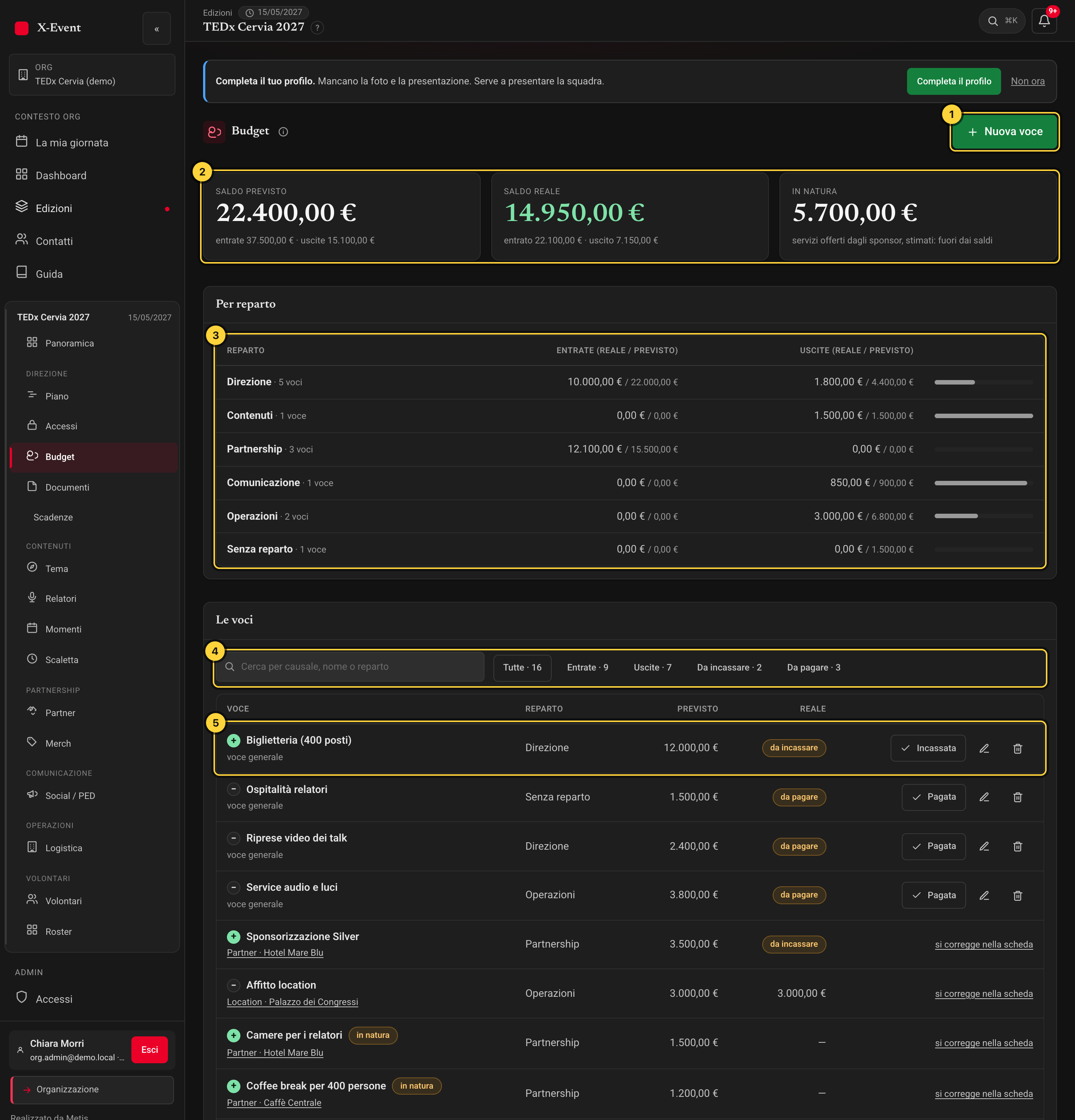
I tre numeri, il riepilogo per reparto e l'elenco delle voci.
- Nuova voce: si apre una pagina sua.
- I tre numeri: saldo previsto, saldo reale e il valore in natura.
- Il riepilogo per reparto, con la barra di quanto si è speso sul previsto.
- Cerca, o filtra: entrate, uscite, da incassare, da pagare, ipotesi.
- Una voce: cos'è, da dove viene, previsto e reale.
La maggior parte delle voci non si scrive qui: arriva da sola dalle altre sezioni, nel momento in cui le registri lì. Nell'elenco ognuna dice da dove viene («Relatore · Mario Rossi», «Partner · Acme»), con il collegamento alla sua scheda, ed è lì che si corregge.
Da dove arrivano le voci
Partner
I sostegni concordati con un partner, in denaro o in natura. Quando spunti Incassato nell'accordo del partner, i suoi sostegni diventano reali.
Relatori
Le spese registrate nella scheda di un relatore (viaggio, albergo…). Se la spesa la copre un partner, compare come sostegno in natura e non pesa sul saldo.
Logistica
I costi registrati nel dettaglio di una location.
Merch
Ogni vendita registrata diventa un'entrata.
Tutto il resto è una voce generale: l'affitto di un magazzino, un contributo del Comune, l'assicurazione. Queste si aggiungono, si correggono e si eliminano da qui.
- Apri il Budget e tocca Nuova voce: si apre una pagina sua.
- Scegli Uscita o Entrata.
- Scrivi per cosa: «Affitto sala», «Contributo del Comune».
- Scegli il reparto: serve al riepilogo per reparto.
- Scrivi il previsto, come lo scriveresti a mano: 1.500 o 1500,50.
- Dì a che punto è: Ipotesi se ci state ancora pensando, Decisa, da pagare (o da incassare) se è deciso, Sì, pagata (o incassata) se è già avvenuta: in quel caso scrivi quanto è stato davvero, se è diverso.
- A destra vedi la riga come comparirà nell'elenco. Tocca Aggiungi la voce.
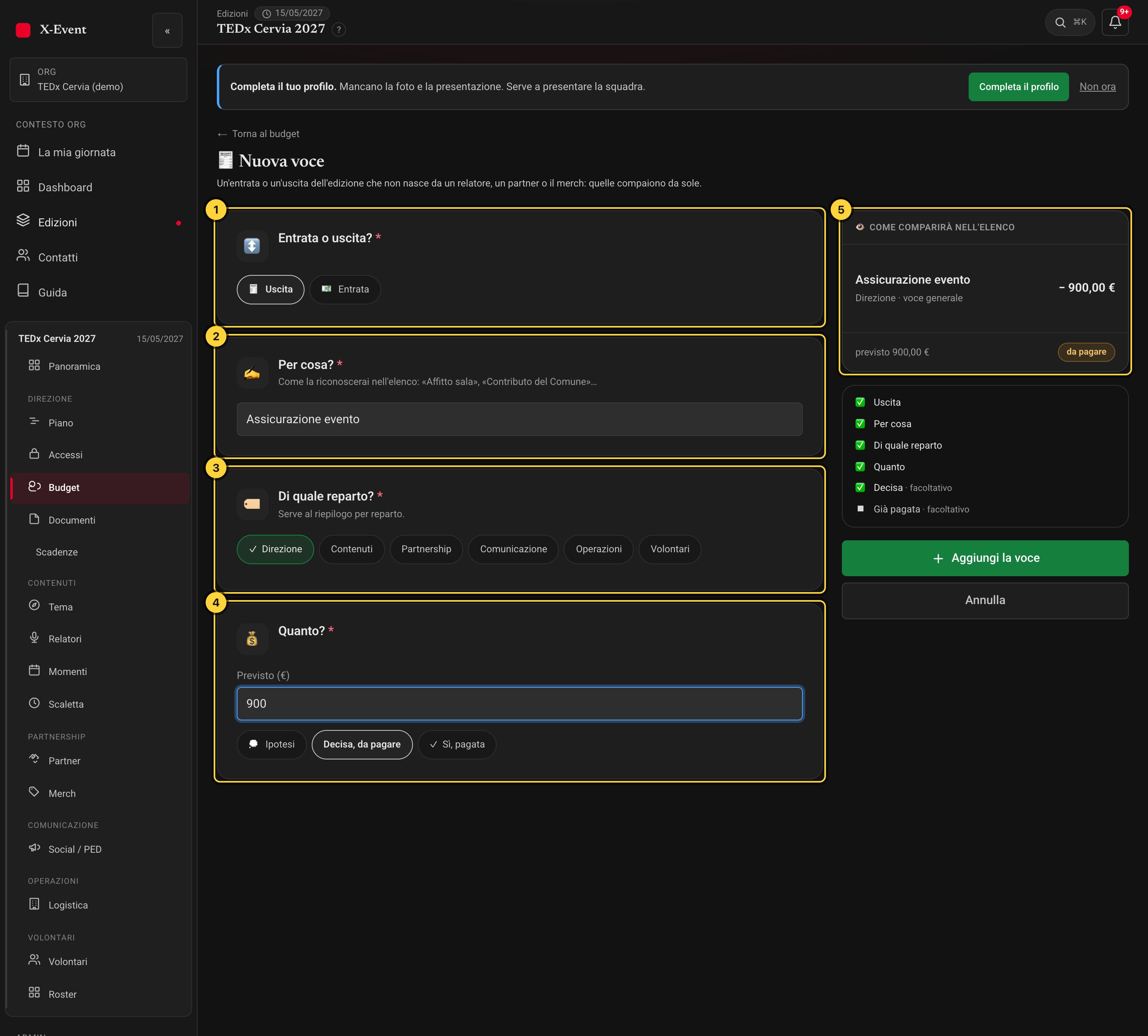
La pagina della voce nuova, con l'anteprima a destra.
- Uscita o entrata.
- Per cosa: come la riconoscerai nell'elenco.
- Il reparto.
- Quanto: il previsto e, se è già avvenuta, quanto davvero.
- La riga come comparirà nell'elenco.
Nell'elenco
Da pagare · Da incassare
I filtri delle voci previste ma non ancora avvenute: le cose da seguire.
Ipotesi
Una spesa o un'entrata a cui state pensando, con una cifra stimata: la riga ha l'importo in corsivo e resta fuori dal saldo previsto. In testa al Budget, sotto il saldo previsto, una riga dice quante sono e dove arrivereste se diventassero tutte vere. Quando è decisa, tocca Conferma: diventa da pagare (o da incassare) ed entra nei previsti.
Pagata · Incassata
Il bottone accanto a una voce da pagare o da incassare: copia il previsto nel reale con un tocco. Se l'importo vero è diverso, usa la matita.
La matita
Riapre la pagina della voce per correggerla.
Il cestino
La elimina dal budget e dai totali. Non si recupera.
Per capirci: A gennaio sapete che l'assicurazione costerà circa 900 €. Aggiungi una voce «Assicurazione evento», uscita, previsto 900. Il saldo previsto scende di 900, quello reale no: compare fra quelle da pagare. Quando la pagate, tocchi Pagata, e cala anche il saldo reale. Se invece state solo valutando un catering più ricco, segnalo come Ipotesi: lo vedi a parte e il saldo previsto non si muove finché non lo confermi.
Se qualcosa va storto
Non vedo il bottone «Nuova voce»
Puoi guardare il budget ma non scriverci. Chiedi a chi gestisce gli accessi il livello Modifica.
Accanto a una voce c'è «si corregge nella scheda»
La voce nasce da un relatore, un partner, il merch o una location: il collegamento porta lì.
Il saldo non tiene conto di un sostegno
Se il sostegno è in natura è giusto così: il suo valore è nel terzo numero, a parte. Se è in denaro, controlla nell'accordo del partner che sia spuntato Incassato.
Documenti e scadenze
Quando devi conservare un contratto, un permesso o una liberatoria, e quando vuoi sapere cosa sta per scadere
In Documenti stanno i file dell'edizione: contratti, permessi, assicurazioni, planimetrie. Per ognuno si segna di quale reparto è, se serve una firma e se scade. Da lì il programma ti avvisa prima che scada.
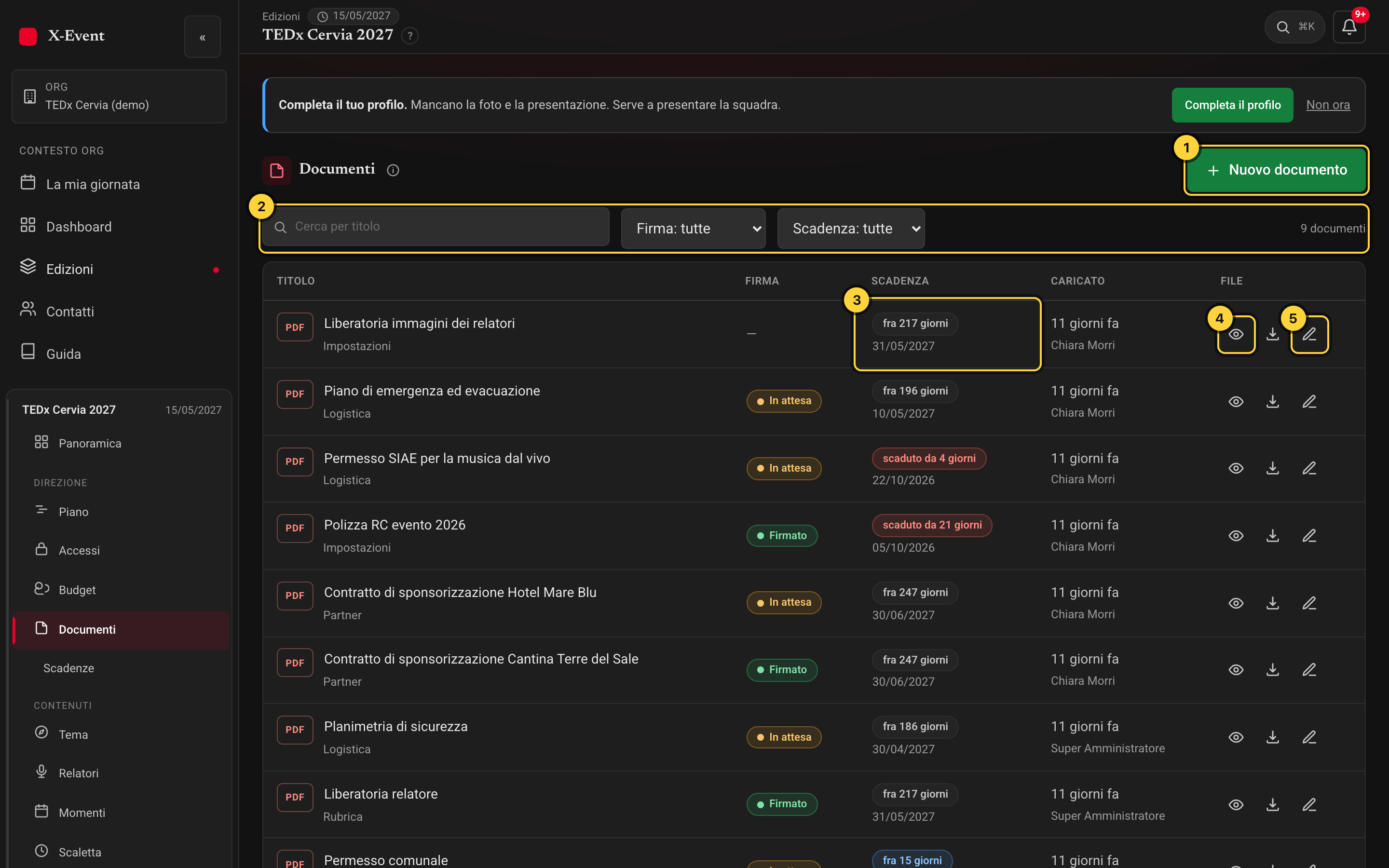
L'elenco dei documenti dell'edizione.
- Nuovo documento.
- Cerca per titolo, o filtra per firma e scadenza.
- La scadenza, detta in parole: «fra 12 giorni», «scaduto da 3».
- L'occhio apre il documento; accanto, la freccia lo scarica.
- La matita: nuova versione, storico, elimina.
- Apri Documenti e tocca Nuovo documento, in alto a destra.
- In Il file trascina il file nel riquadro, oppure toccalo per sceglierlo dal computer. Se il file sta altrove (per esempio su Google Drive), tocca Oppure incolla un collegamento (il file è altrove).
- Il Titolo si riempie da solo con il nome del file. Correggilo se serve.
- In Di quale reparto è tocca il reparto giusto. Decide chi lo può vedere e modificare.
- In Serve una firma? lascia «Non richiesta», oppure scegli In attesa se devi ancora farlo firmare.
- In Scade? tocca una scorciatoia («fra 1 mese», «fra 1 anno»…) o scegli la data. Se non scade, salta.
- Tocca Crea documento. A destra vedi già come comparirà nell'elenco, e cosa manca.
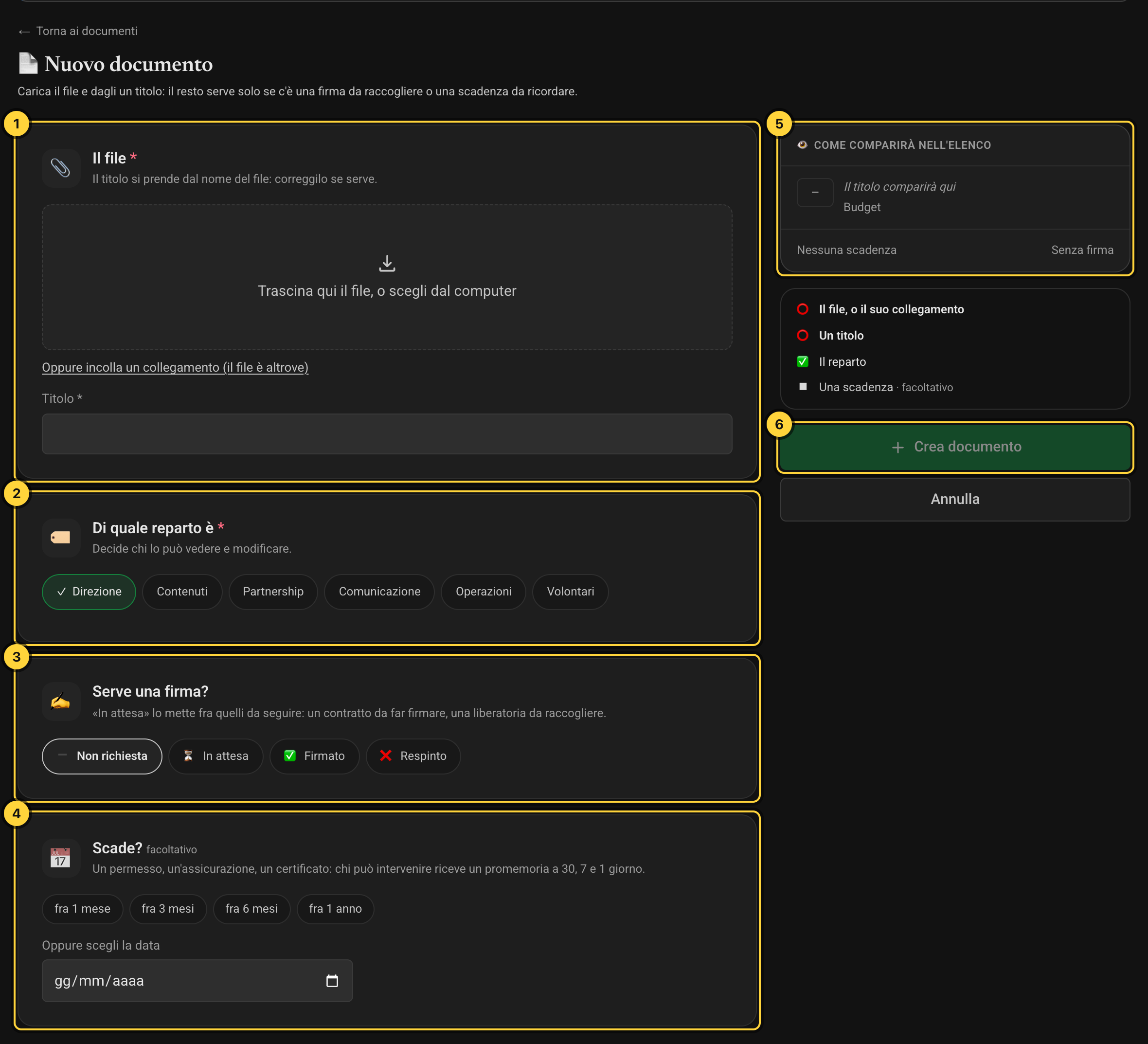
La pagina «Nuovo documento». A destra, l'anteprima e cosa manca.
- Il file, e sotto il titolo che ne prende il nome.
- Di quale reparto è.
- Serve una firma?
- Scade? Con le scorciatoie o una data.
- Come comparirà nell'elenco.
- Crea documento.
Aprire, scaricare, correggere
👁 L'occhio
Apre il documento in una scheda nuova del browser. Chiudi la scheda per tornare all'elenco.
⬇ La freccia in giù
Scarica il file sul computer.
Titolo, firma e scadenza
Si correggono direttamente in tabella: tocca il valore, cambialo e premi Invio.
✏️ La matita
Apre Modifica documento: lì carichi una nuova versione, rivedi le vecchie o elimini il documento.
Una nuova versione non cancella la vecchia. Quando ti arriva il contratto firmato, non creare un secondo documento: tocca la matita, poi Carica una nuova versione, scegli il file e tocca Carica nuova versione. Dall'elenco si apre sempre l'ultima; le precedenti restano in Versioni, ciascuna con la sua data.
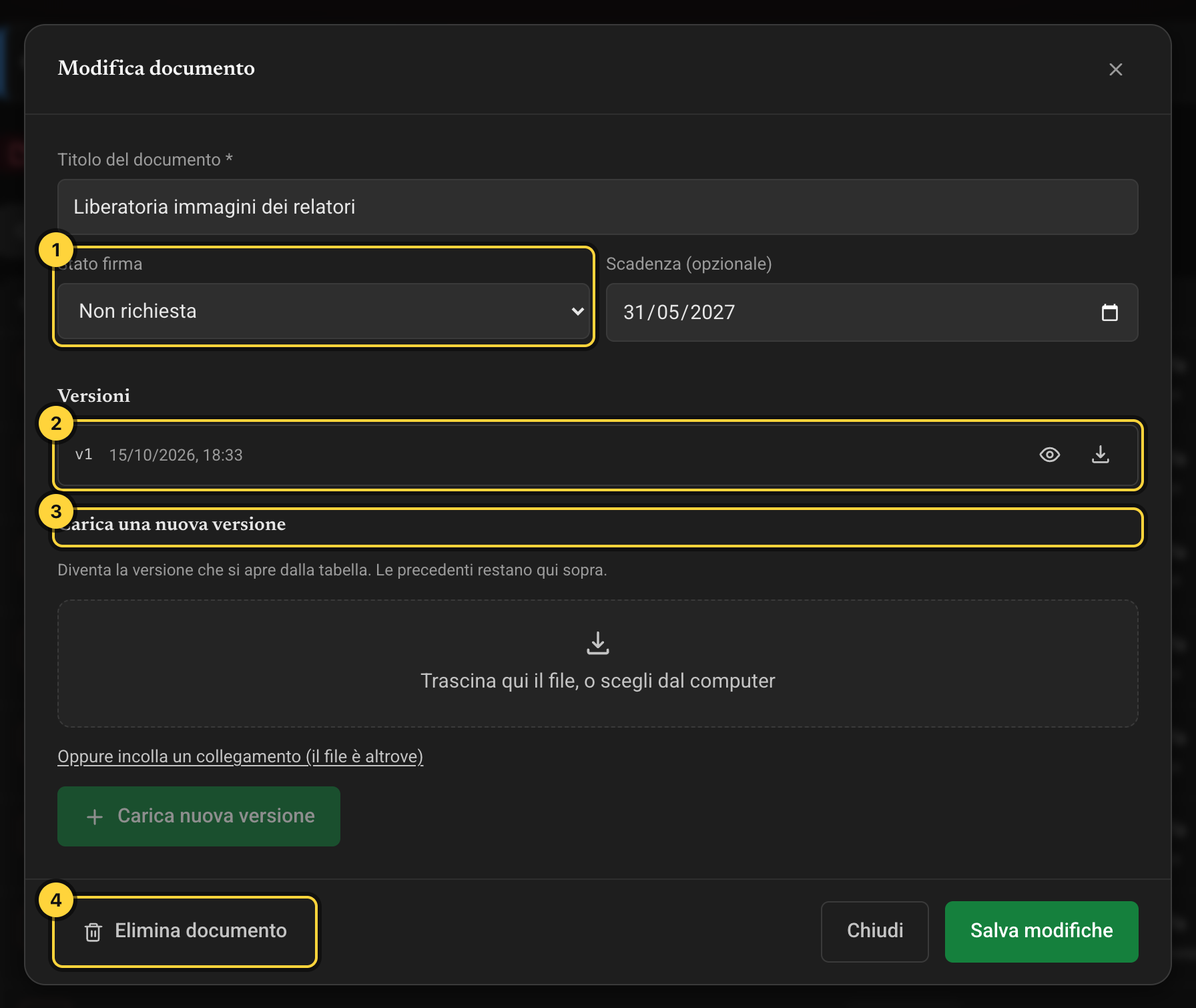
La finestra della matita: firma e scadenza, le versioni, e il posto per caricarne una nuova.
- Lo Stato firma.
- Le Versioni: ognuna si apre e si scarica.
- Qui si carica la nuova versione.
- Elimina documento, con tutte le versioni.
Per capirci: Carichi il contratto della sala con firma In attesa. Quando torna firmato, carichi il PDF firmato come nuova versione e cambi la firma in Firmato. Nell'elenco resta un documento solo, e la bozza non firmata è ancora lì se serve.
Le scadenze. Ogni documento con una data di scadenza finisce anche nelle Scadenze, dal più urgente: scaduti, oggi, entro una settimana, entro un mese. Quelli più lontani stanno nascosti: tocca mostra anche quelle più avanti per vederli.
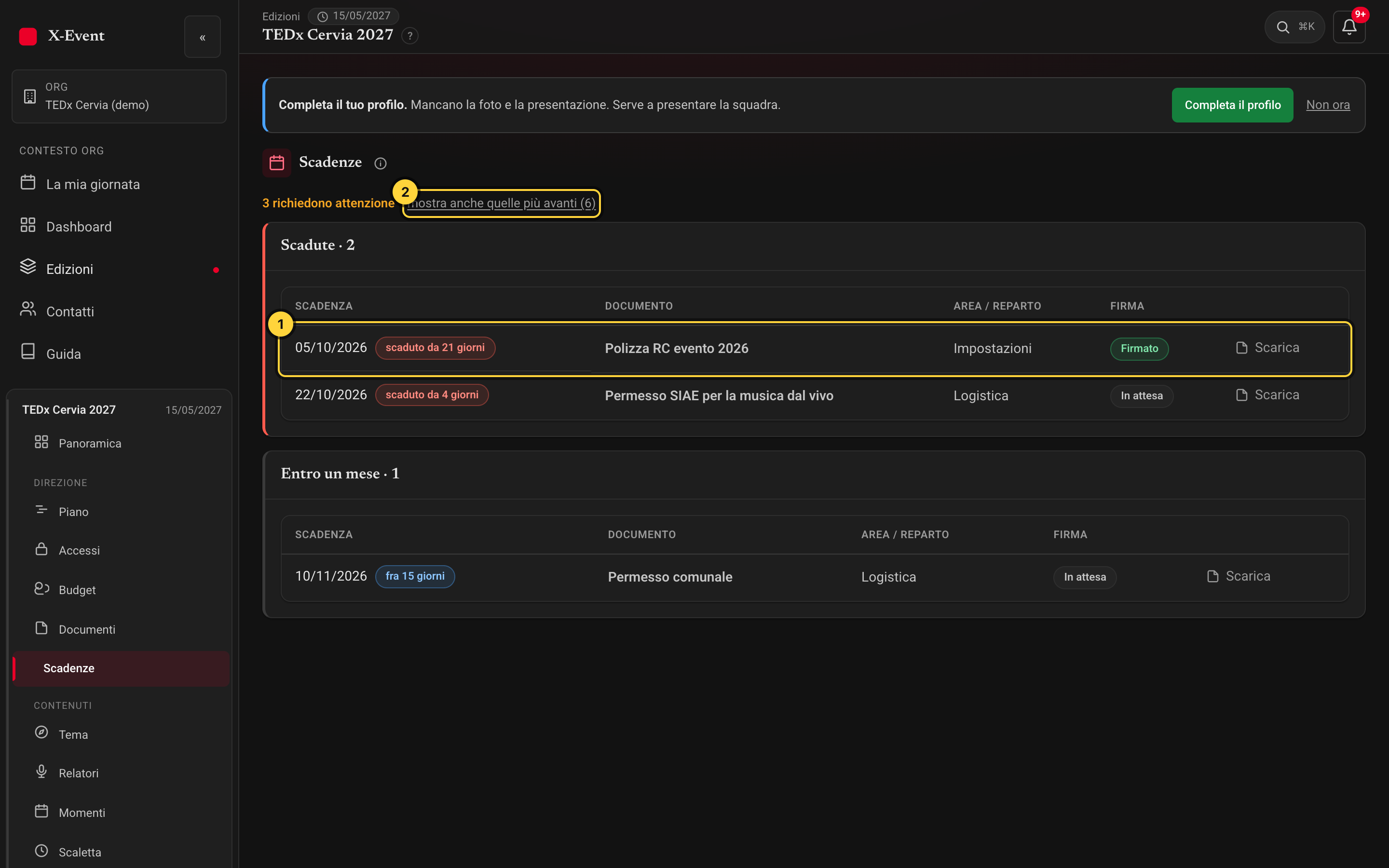
Lo scadenzario: i documenti divisi per urgenza.
- Il più urgente, in cima: quanto manca, il documento, il reparto, la firma.
- mostra anche quelle più avanti: le scadenze oltre il mese.
I promemoria arrivano da soli, a 30, 7 e 1 giorno dalla scadenza, nella campanella e per email. Li riceve chi può modificare il reparto del documento: chi può solo guardare la scadenza la vede nello scadenzario, ma non viene disturbato.
Se sposti la scadenza (per esempio rinnovi un permesso), i promemoria ripartono dalla data nuova. Non serve fare altro.
Se qualcosa va storto
Non vedo il bottone «Nuovo documento»
Non puoi scrivere in nessun reparto di questa edizione. Chiedi il livello Modifica.
Non vedo la matita su un documento
Quel documento è di un reparto in cui puoi solo guardare. Puoi aprirlo e scaricarlo, non cambiarlo.
Dice «Il file è troppo grande»
Riducilo (per un PDF, salvalo di nuovo con qualità più bassa) oppure incolla un collegamento al file.
Ho eliminato un documento per sbaglio
Non si recupera: eliminando si cancellano tutte le sue versioni. Va ricaricato. Per questo il programma chiede conferma.
Logistica e merchandising
Quando segni la sala dell'evento, i suoi costi e i permessi, o vendi magliette e borse
La Logistica tiene le location dell'edizione: la sala principale, un posto per la cena, un magazzino. Ognuna ha un indirizzo, una capienza, uno stato, i suoi costi e i suoi documenti.
- Apri la Logistica e scendi fino a Aggiungi location.
- In Origine scegli Da contatto esistente (riuso) se il posto è già in rubrica, oppure Nuovo contatto e scrivi il Nome della location.
- Se la sai, scrivi la Capienza. Scegli lo Stato iniziale: candidata, sopralluogo, confermata.
- Tocca Aggiungi location.
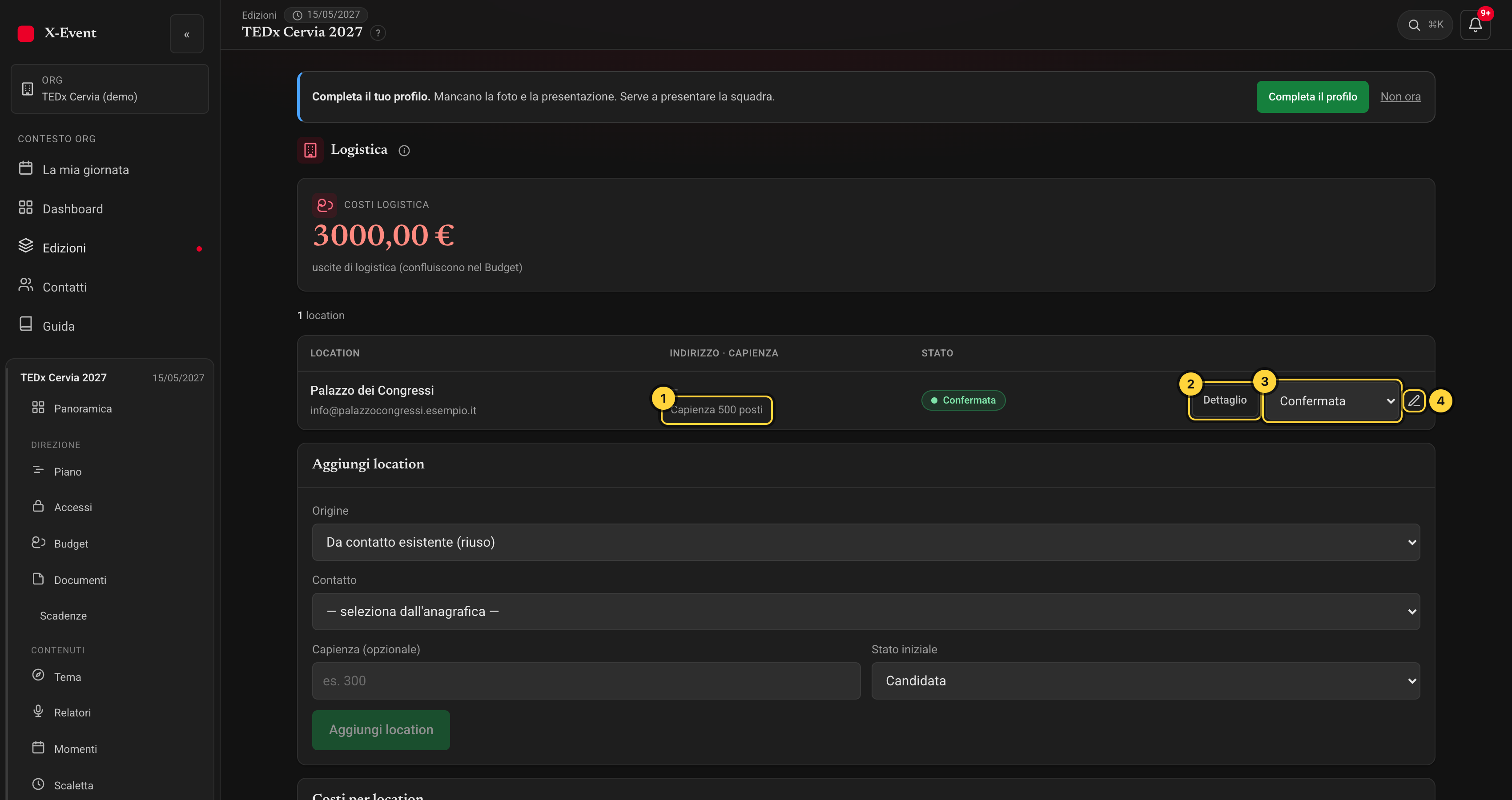
L'elenco delle location.
- La capienza: toccala per cambiarla.
- Dettaglio: costi e documenti.
- Lo stato della location.
- La matita: l'anagrafica del posto.
Su ogni riga
La capienza
Toccala per cambiarla, oppure tocca + capienza se manca.
Lo stato
Si cambia dalla tendina: da «Candidata» a «Sopralluogo» a «Confermata».
✏️ La matita
Corregge l'anagrafica del posto: indirizzo, telefono, email. Vale per tutte le edizioni.
Dettaglio
Apre i costi e i documenti della location. Lì trovi Registra costo (l'importo va nel Budget) e Allega documento (un permesso, una planimetria; se scade, finisce nelle Scadenze).
Per capirci: Il Palazzo dei Congressi è il posto di ogni anno. Nel 2028 non lo riscrivi: in Origine scegli Da contatto esistente (riuso) e lo ritrovi con l'indirizzo che aveva. La capienza invece si segna di nuovo, perché dipende da come allestite la sala quell'anno.
Il Merch è il catalogo di quello che vendete: magliette, borse, libri. Ogni articolo ha un prezzo e una scorta, cioè quanti pezzi avete.
- Apri il Merch e scendi fino a Aggiungi articolo.
- Scrivi il Nome articolo, il Prezzo unitario (€) e la Scorta iniziale. Poi tocca Aggiungi articolo.
- Quando vendi, tocca Vendi sulla riga, scrivi la Quantità da vendere e tocca Conferma vendita.
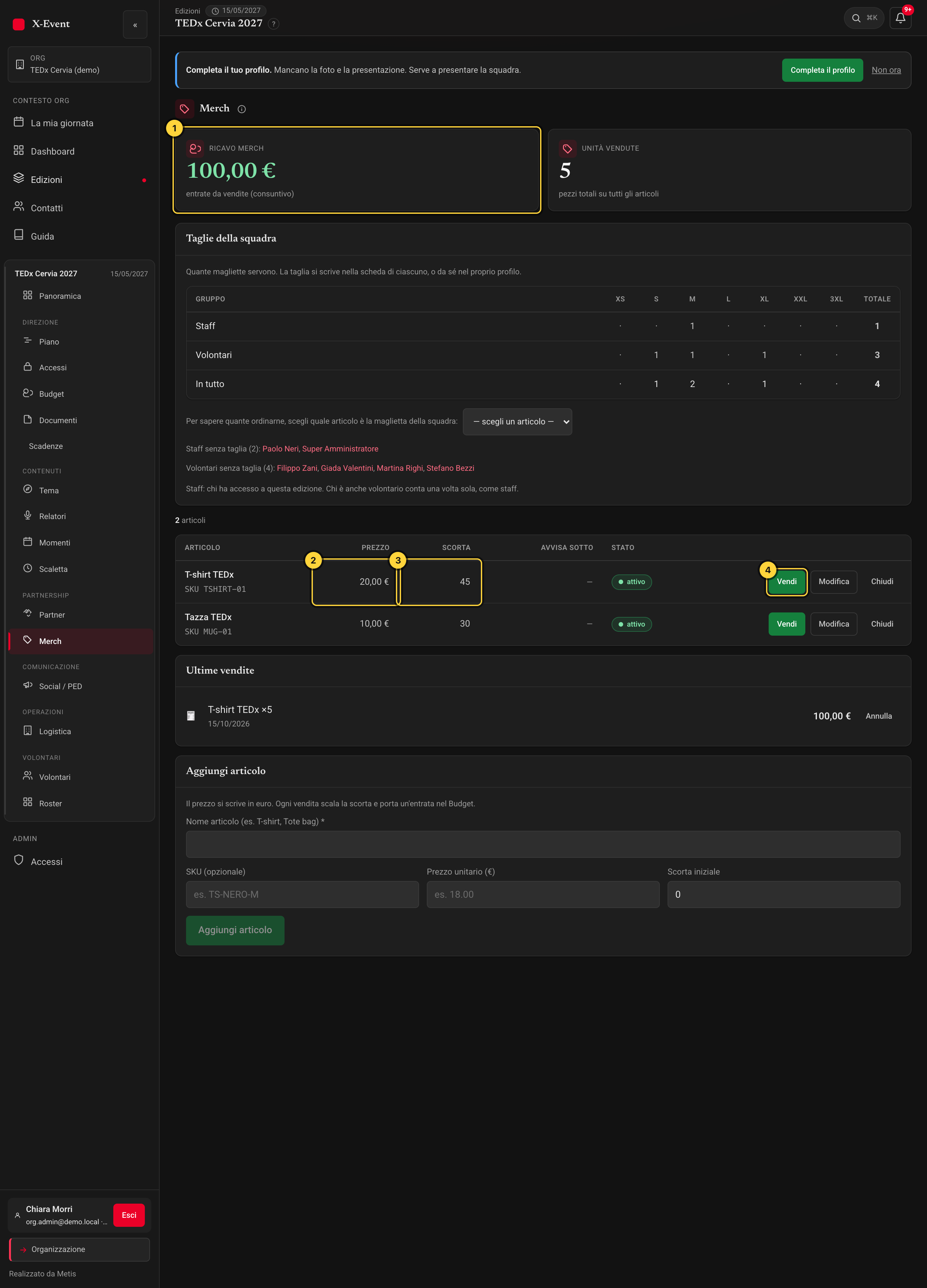
Il catalogo, con il ricavo e i pezzi venduti in alto.
- Il ricavo delle vendite, già nel Budget.
- Il prezzo: toccalo per cambiarlo.
- La scorta.
- Vendi: registra una vendita.
Ogni vendita toglie i pezzi dalla scorta e diventa un'entrata di cassa nel Budget: non serve segnarla due volte. Prezzo e scorta si correggono toccandoli in tabella. Una vendita sbagliata si annulla dall'elenco delle vendite: la scorta torna com'era. In Avvisa sotto scrivi una soglia: quando una vendita la passa, chi gestisce il merch riceve un avviso.
Un articolo che non vendete più non si elimina: si chiude con Chiudi. Resta nello storico con le sue vendite, così i conti tornano anche dopo.
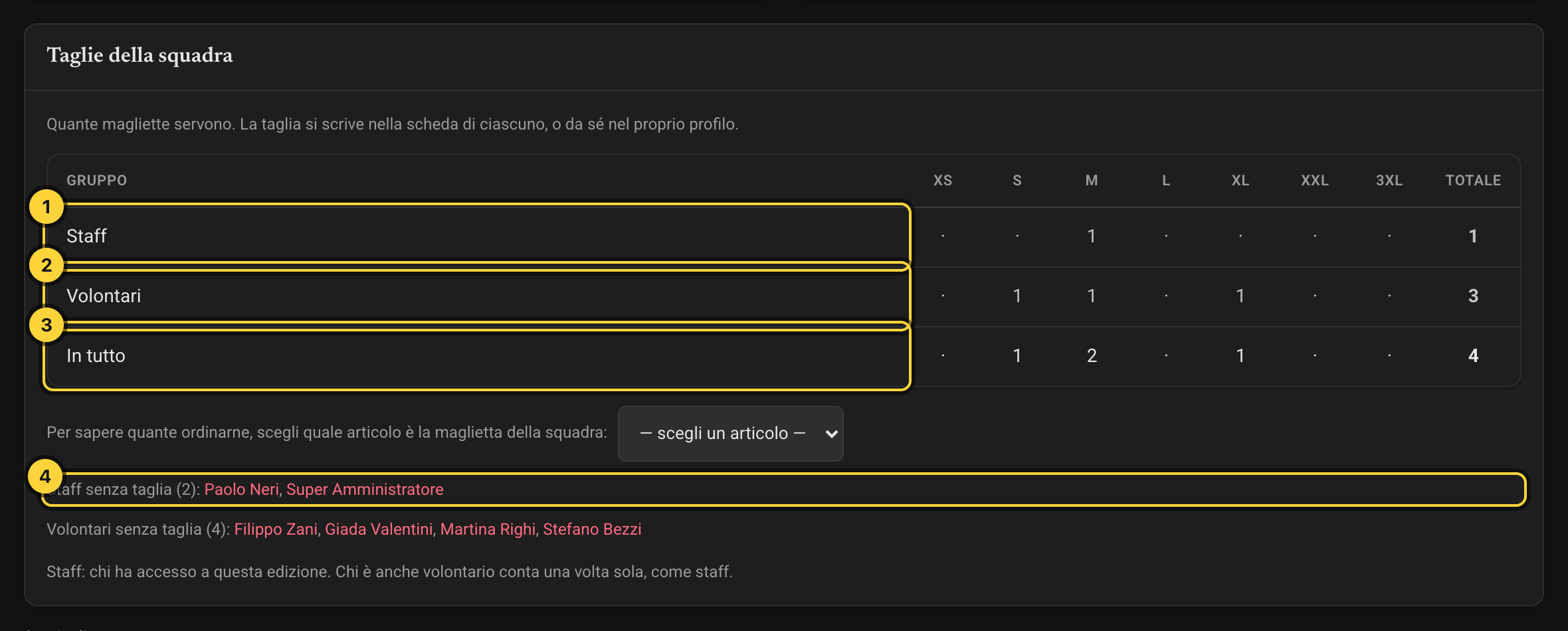
Le taglie della squadra: staff, volontari e in tutto.
- Lo staff: chi ha accesso all'edizione.
- I volontari.
- In tutto, per taglia: quante ordinarne.
- Chi non ha ancora una taglia.
Taglie della squadra, sotto le vendite, dice quante magliette servono: per ogni taglia, lo staff (chi ha accesso a questa edizione) e i volontari separati, più il totale. Sotto c'è chi non ha ancora una taglia: tocca il nome e scrivila nella sua scheda, oppure chiedi che la metta lui dal suo profilo. Chi è sia staff sia volontario conta una volta sola.
- Per sapere quante ordinarne, sotto la tabella scegli quale articolo è la maglietta della squadra.
- Compaiono due righe: In magazzino, dove scrivi quante ce ne sono per taglia, e Da ordinare, che fa il conto da sola. Le quantità per taglia servono solo a questo conto: la scorta in vendita dell'articolo resta quella del catalogo, e le vendite al banco non toccano le taglie.
- Sotto la tabella c'è chi non ha ancora detto la taglia: chi ha un account la scrive da sé nel suo profilo; per gli altri la chiedi come preferisci e la scrivi nella loro scheda.
Se qualcosa va storto
«Vendi» è spento
La scorta è a zero. Se avete ricevuto altri pezzi, tocca la scorta e scrivi il numero giusto.
Non vedo i riquadri per aggiungere
Puoi solo guardare questa sezione. Chiedi il livello Modifica a chi gestisce gli accessi.
L'indirizzo della location è sbagliato
Correggilo dalla matita sulla sua riga: cambia anche nella rubrica dei contatti.
Chi configura
Creare un'edizione
Una volta all'anno, quando si comincia a lavorare all'evento successivo
Ci vuole un minuto
Ogni anno è un'edizione nuova. Si crea vuota: il piano, i relatori, i partner e il budget dell'anno prima restano nell'edizione vecchia. Quello che vale per tutti gli anni (la rubrica, i reparti, i canali social) non va rifatto: è già lì.
- Apri Edizioni e tocca Crea edizione, in alto a destra.
- Scrivi il Titolo, per esempio «TEDx Cervia 2028».
- Scegli la Data evento.
- Tocca Crea edizione, sotto i campi. La nuova edizione compare fra le altre.
- Toccala per aprirla.
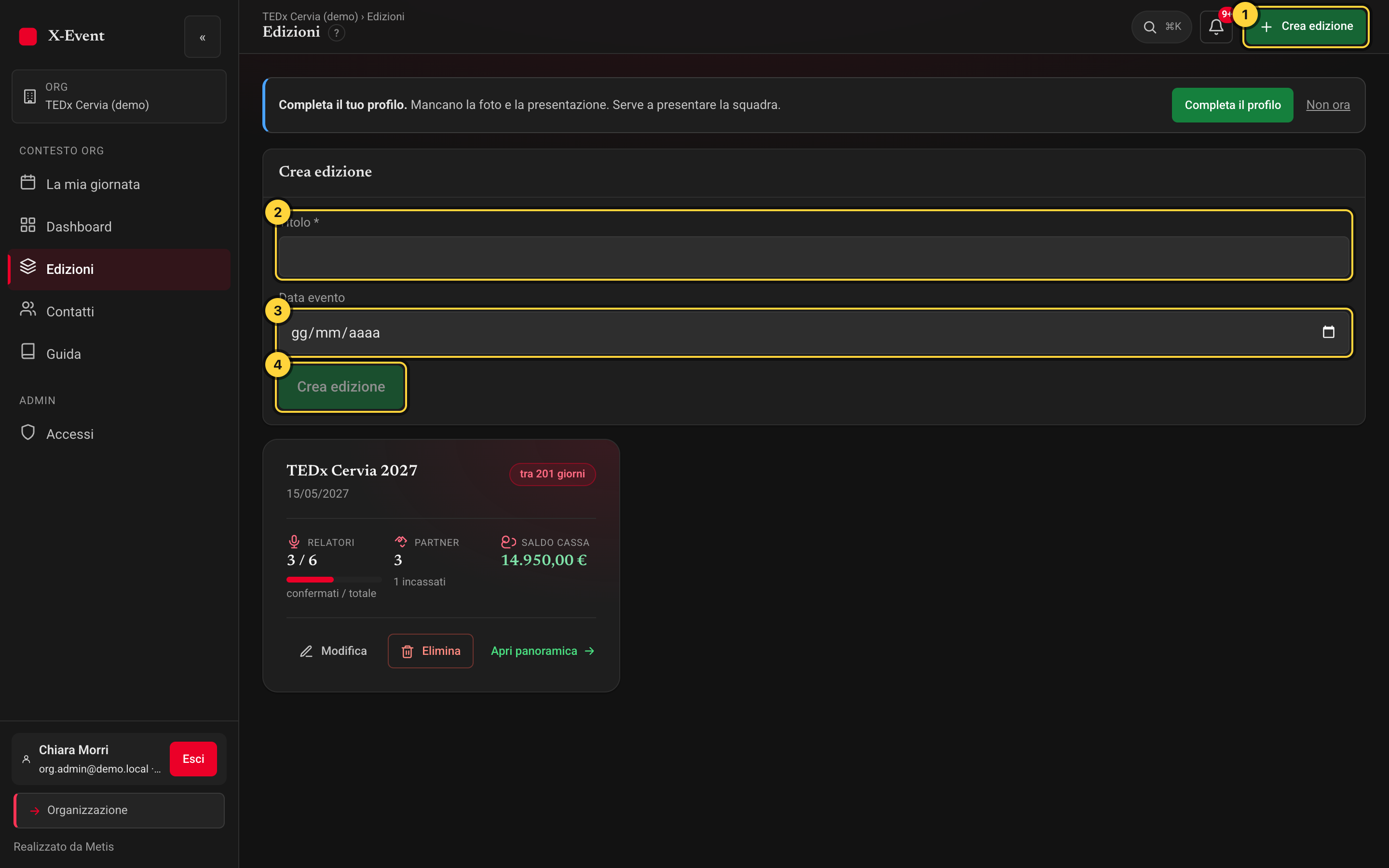
La pagina Edizioni con il riquadro per crearne una nuova.
- Crea edizione apre il riquadro.
- Il Titolo.
- La Data evento.
- Crea edizione, per confermare.
Il programma crea da solo il momento Evento alle 9:00 della data scelta. Se cambi la data dell'edizione, il momento la segue.
Subito dopo, nell'edizione nuova
1 · La squadra dei reparti
Chi guida ogni reparto quest'anno, e chi c'è nel suo team. Vedi «Reparti e responsabili».
2 · Gli accessi
Gli accessi valgono per un'edizione sola: chi lavorava l'anno scorso non entra in automatico in quella nuova. Vedi «Invitare e dare gli accessi».
Elimina cancella l'edizione e tutto quello che contiene: attività, momenti, documenti, voci di budget. Non si torna indietro. Per questo il programma chiede di scrivere la parola DELETE prima di procedere. Per correggere titolo o data basta Modifica.
Se qualcosa va storto
Non vedo il bottone «Crea edizione»
Le edizioni le crea solo chi gestisce l'intera organizzazione, non chi lavora dentro una singola edizione. Chiedi a chi gestisce gli accessi.
Il bottone «Crea edizione» del riquadro è spento
Manca il titolo o la data.
Reparti e responsabili
Una volta per creare l'elenco dei reparti, e a ogni edizione per dire chi li guida
I reparti funzionano in due tempi. I nomi (Comunicazione, Partnership, Operazioni…) sono dell'organizzazione e restano uguali negli anni. Le persone (chi guida e chi aiuta) si scelgono dentro ogni edizione, perché cambiano da un anno all'altro.
👥 Il reparto
dice chi se ne occupa
- un responsabile e la sua squadra, edizione per edizione
- le sue voci nel menu
- le sue attività nel Piano
🔑 Gli accessi
dicono chi può fare cosa
- si danno a una persona, reparto per reparto
- Niente · Vede · Modifica · Amministra
- stare in un reparto non li dà da solo
Il reparto dice chi se ne occupa. Gli accessi dicono chi può modificare.
- L'elenco dei reparti. Apri Accessi dal blocco Admin del menu, e scendi fino a Reparti.
- Scrivi il nome nel campo «Nome del reparto» e tocca Aggiungi reparto.
- Per cambiare nome, tocca il nome, riscrivilo e tocca fuori dal campo. Le frecce su e giù cambiano l'ordine, che è anche quello dei gruppi nel menu.
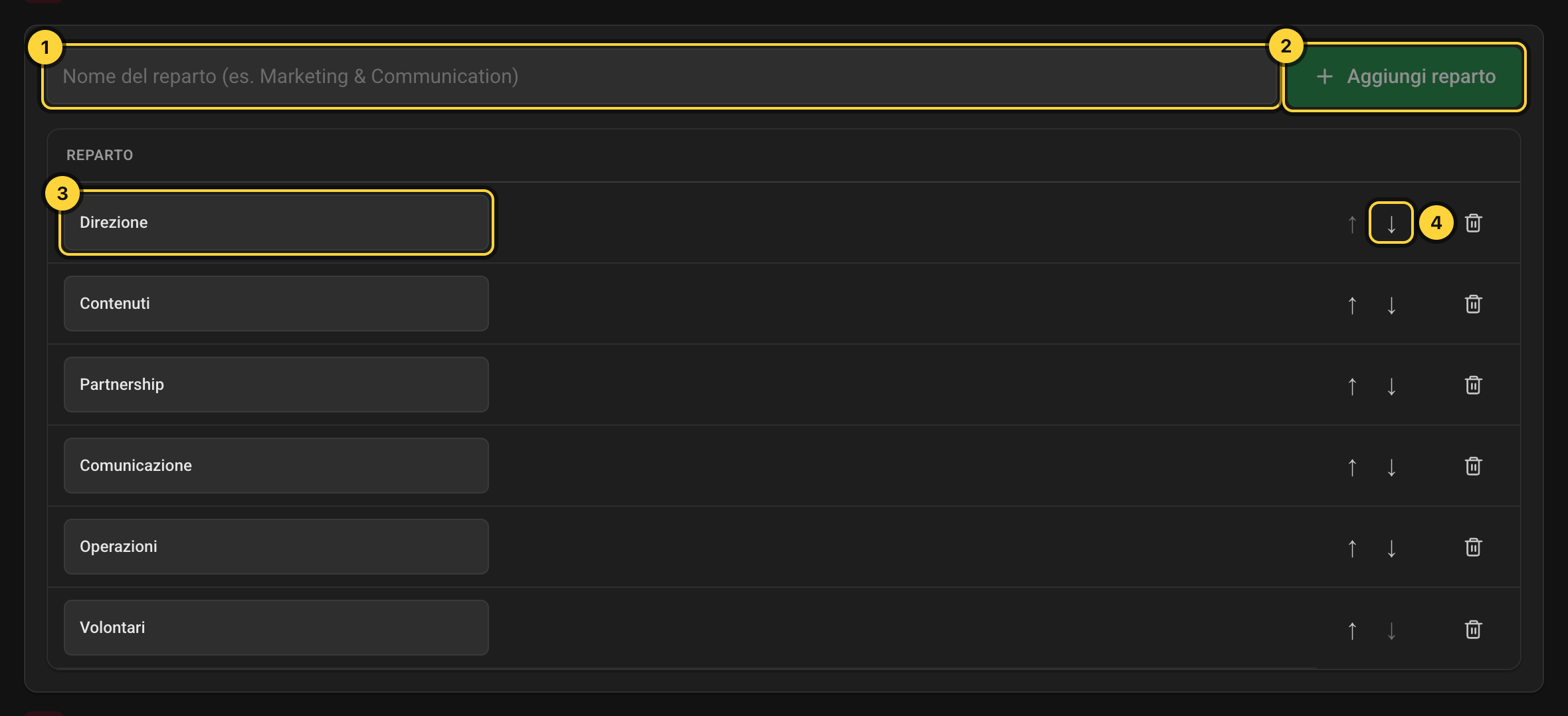
L'elenco dei reparti dell'organizzazione, in Accessi.
- Il nome del reparto nuovo.
- Aggiungi reparto.
- Il nome: toccalo per cambiarlo.
- Le frecce cambiano l'ordine.
- La squadra di quest'anno. Dentro l'edizione apri Accessi, scheda Reparti.
- Su ogni riga scegli il Responsabile dalla tendina.
- In Team, apri la tendina + aggiungi e scegli la persona; ripeti per ognuna. Per togliere qualcuno, tocca la × accanto al suo nome.
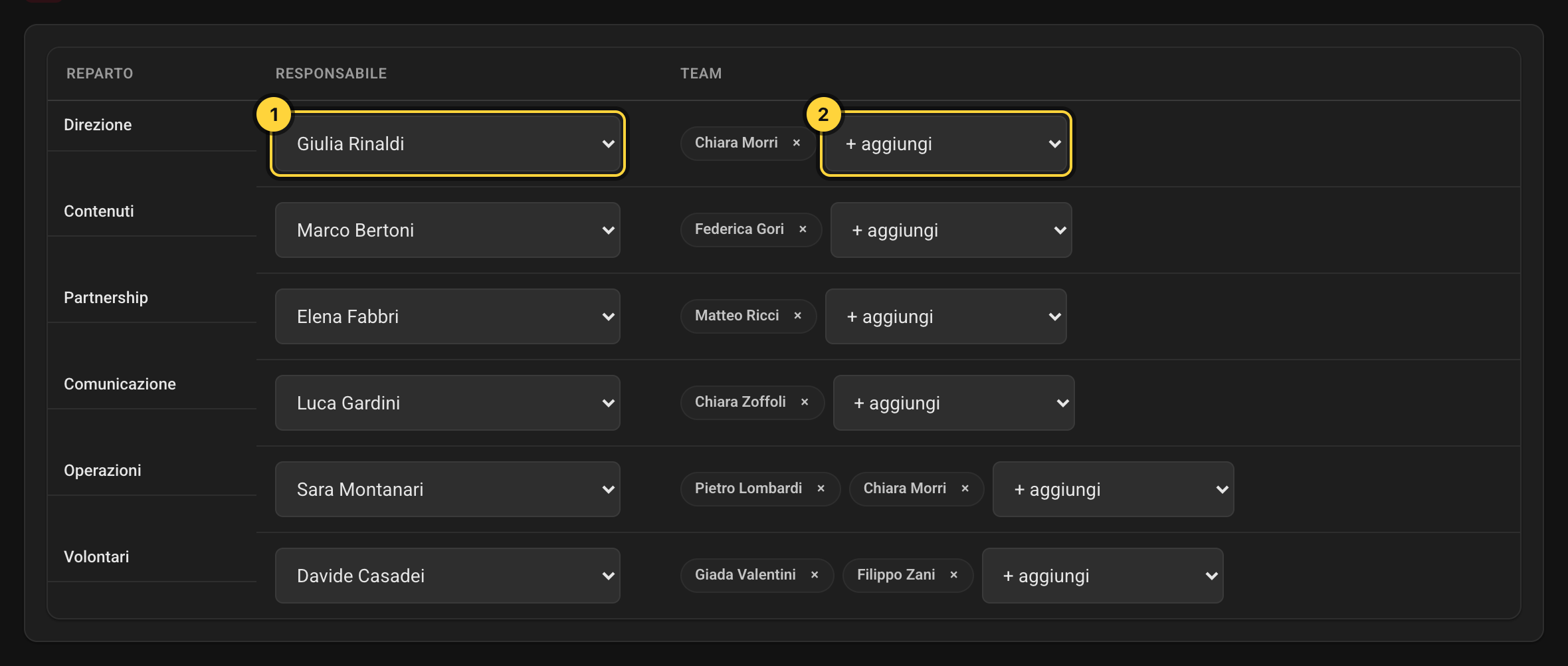
La squadra dei reparti di questa edizione.
- Il Responsabile del reparto, quest'anno.
- + aggiungi qualcuno al Team.
Mettere qualcuno in un reparto non gli dà nessun accesso. Dice solo chi se ne occupa: serve alle notifiche, ai filtri del Piano («Il mio reparto») e alla Guida. Per fargli aprire e modificare le sezioni del reparto, dagli gli accessi (capitolo dopo).
Per capirci: Giulia guida la Comunicazione nel 2027. La scegli come responsabile nella scheda Reparti dell'edizione 2027. Poi, negli accessi della stessa edizione, le dai Amministra sulla riga Comunicazione. Nel 2028 la Comunicazione la guida Marco: Giulia nel 2028 non c'è, e non c'è niente da togliere.
Se qualcosa va storto
Nella scheda Reparti dell'edizione non posso creare un reparto
È giusto: lì si scelgono solo le persone. I nomi si creano in Accessi dell'organizzazione.
Ho eliminato un reparto
Le attività che lo citavano restano, ma il loro reparto risulta «fuori elenco». Ricrealo con lo stesso nome, o assegna quelle attività a un altro reparto.
Invitare e dare gli accessi
Quando entra una persona nuova, o quando a qualcuno serve aprire o modificare una sezione
Gli accessi si danno dentro un'edizione, pagina per pagina. In Accessi dell'edizione trovi tre schede: Persone (chi ha accesso e cosa può fare), Reparti (la squadra, capitolo prima) e Inviti (le persone che non sono ancora entrate).
Niente
La sezione non si apre: dice «Accesso negato».
Vede
Legge tutto, non cambia niente.
Modifica
Aggiunge, corregge, sposta.
Amministra
Come Modifica, e in più decide chi altro può entrare.
I quattro livelli. Si sceglie un livello per ogni pagina.
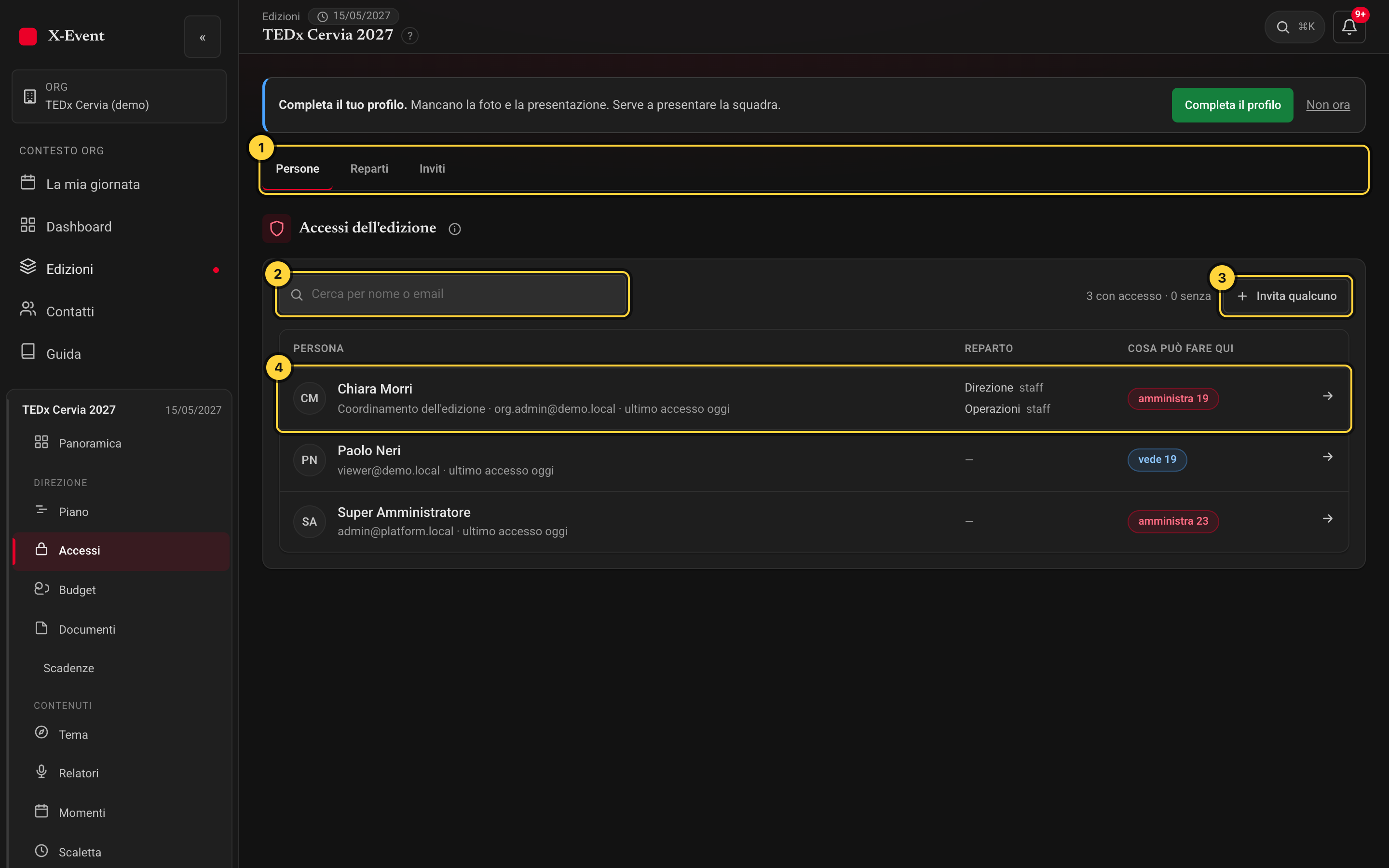
La scheda Persone: chi ha accesso a questa edizione, e cosa può fare.
- Le tre schede: Persone, Reparti, Inviti.
- Cerca per nome o email.
- Invita qualcuno.
- Una persona e cosa può fare. Toccala per cambiarlo.
- Invitare una persona nuova. Apri Accessi, scheda Inviti e tocca Nuovo invito (dalla scheda Persone, Invita qualcuno porta allo stesso posto).
- Scrivi l'Email della persona da invitare.
- Il modo veloce: in Reparto scegli il suo reparto, in Nel reparto scegli Responsabile o Staff, e tocca Compila. La tabella sotto si riempie da sola.
- Controlla la tabella e correggi a mano le righe che vuoi: Niente, Vede, Modifica, Amministra.
- Tocca Invia invito. In cima compare «Invito inviato a…», e l'invito finisce in In attesa di risposta.
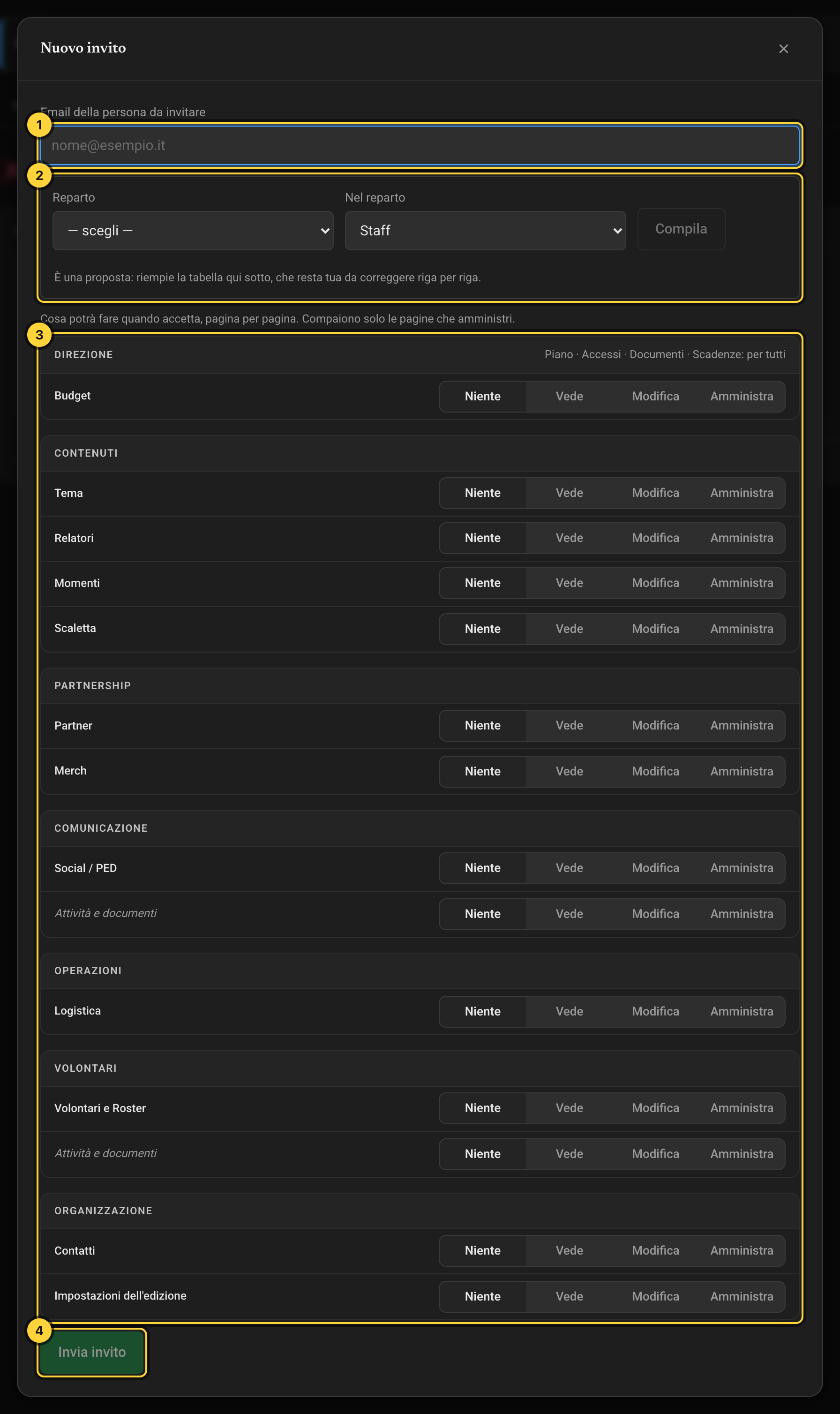
Il nuovo invito: l'email, il reparto e cosa potrà fare.
- L'email della persona.
- Il modo veloce: Reparto, Nel reparto e Compila.
- Cosa potrà fare, pagina per pagina.
- Invia invito.
Per capirci: Responsabile gli fa amministrare le sezioni del suo reparto, Staff gliele fa modificare. In più gli dà Vede sui Contatti, perché senza non troverebbe il telefono di nessuno, e Modifica sui Relatori, perché tutti possono proporre uno speaker: il programma lo scrive sotto, così sai perché c'è.
Cosa riceve l'invitato
Un'email
Con un bottone. Il link vale 7 giorni.
La pagina «Accetta l'invito»
Scrive nome e cognome, sceglie una password e conferma. Da lì entra con la sua email, e trova gli accessi che hai scelto tu.
- Cambiare cosa potrà fare chi non ha ancora accettato. In Accessi, scheda Inviti, su un invito In attesa di risposta, tocca Permessi.
- Si apre la stessa tabella del nuovo invito, coi livelli di oggi: cambia quelli che vuoi e tocca Salva i permessi. Il link che la persona ha ricevuto resta lo stesso: al primo accesso trova i livelli nuovi.
- Cambiare gli accessi di chi c'è già. Apri Accessi, scheda Persone e tocca la riga della persona: si apre «Cosa può fare…».
- In cima c'è la Scheda della persona: foto, ruolo da mostrare, taglia, telefono, social, presentazione e consenso all'uso dell'immagine. Tocca un valore per cambiarlo. Di solito la compila la persona stessa dal suo profilo.
- Sotto, la tabella ha la forma del menu: il reparto come titolo e sotto le sue pagine. Tocca il livello giusto su ogni pagina (Relatori, Budget, Partner…). Si salva subito, non c'è un bottone Salva.
- Ogni riga ha quattro bottoni: Niente, Vede, Modifica, Amministra; quello acceso è il livello di oggi. Piano, Accessi, Documenti e Scadenze sono scritti accanto al nome del reparto «per tutti»: si aprono per chiunque. Chi modifica le attività e i documenti di un reparto lo decide l'ultima riga del reparto, Attività e documenti.
- In alto, Reparti in questa edizione elenca i reparti in cui la persona è, con Responsabile o Staff. Con + Aggiungi reparto la metti in un altro: entra nella squadra e riceve i permessi di quel reparto, che si sommano a quelli che ha. Se il reparto ha già un responsabile, prima di aggiungere te lo dice: quello di prima passa allo staff. La × la toglie dal reparto, ma i permessi restano.
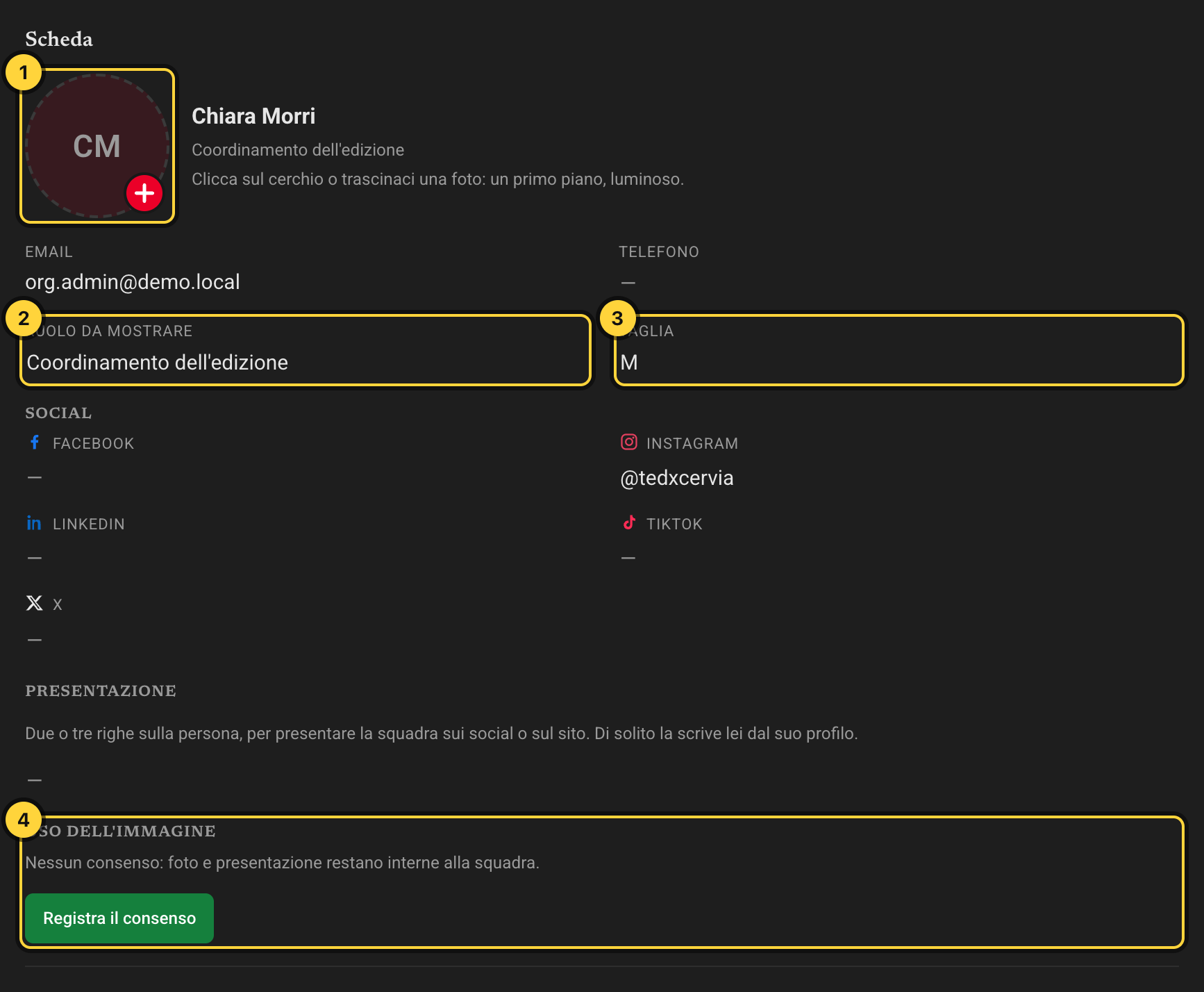
La scheda della persona, in cima al pannello.
- La foto: tocca il cerchio.
- Il ruolo con cui la presentate.
- La taglia per le magliette.
- Il consenso all'uso dell'immagine.
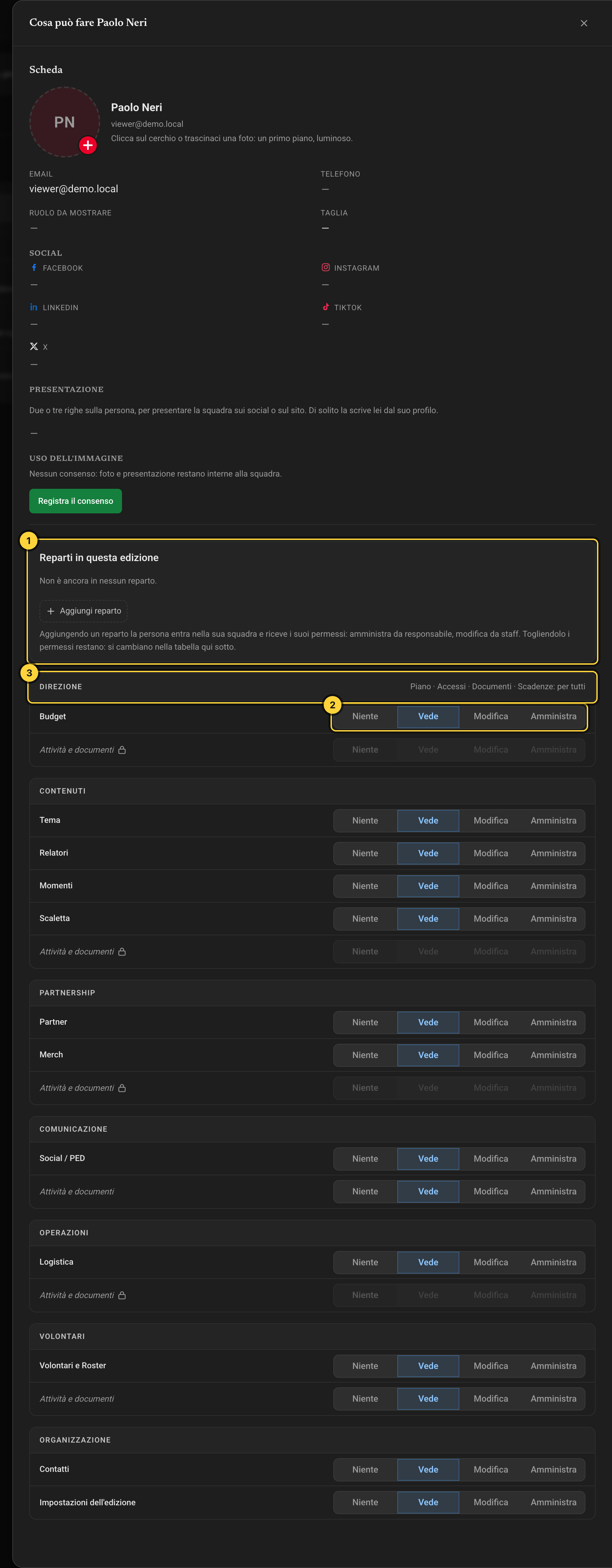
Cosa può fare una persona, pagina per pagina.
- I suoi reparti, con la qualifica, e + Aggiungi reparto.
- Una pagina: tocca il livello, e si salva.
- Il reparto, come nel menu: sotto, le sue pagine.
Puoi dare accessi solo sulle pagine che amministri tu. Le righe che non amministri si vedono ma sono spente, con scritto «non amministri quest'area».
Se qualcosa va storto
L'invitato dice che l'email non è arrivata
Fagli guardare nella posta indesiderata. Se non c'è, nella scheda Inviti tocca Rimanda: parte un link nuovo, valido altri sette giorni.
L'invito è scaduto senza risposta
Ti arriva un avviso, due giorni prima della scadenza e quando scade. Nella scheda Inviti tocca Rimanda: funziona anche per uno scaduto.
Negli Accessi compare «Archiviati in rubrica, ma con accesso»
Archiviare una persona dalla rubrica non le toglie l'accesso. Apri la sua riga e metti Niente dove serve; l'account lo disattiva il superamministratore.
Dice «Questa email risulta già associata a un account»
Quella persona ha già un accesso al programma: non serve invitarla. Cercala nella scheda Persone, anche fra «Senza accesso a questa edizione», e dalle gli accessi da lì.
Un reparto è segnato «misto»
Le sue sezioni hanno livelli diversi fra loro. Tocca un livello sulla riga per rimetterle tutte uguali.
Una persona non vede una sezione
Apri la sua riga in Persone e guarda il reparto di quella sezione: probabilmente è su Niente.
Il menu per reparto
Una volta, quando i reparti della vostra organizzazione sono diversi da quelli di partenza
Il menu dell'edizione è diviso in gruppi. Di partenza i gruppi sono Direzione, Contenuti, Operazioni, Comunicazione, Partnership, Amministrazione e Volontari. Puoi farli diventare i vostri reparti, dicendo di quale reparto è ogni voce.
- Apri Accessi dal blocco Admin del menu e scendi fino a Voci di menu.
- Accanto a ogni voce (Piano, Relatori, Budget…) scegli il reparto dalla tendina. Si salva subito.
- Per riportare una voce al suo posto di partenza, scegli la prima riga della tendina, «— predefinito —».
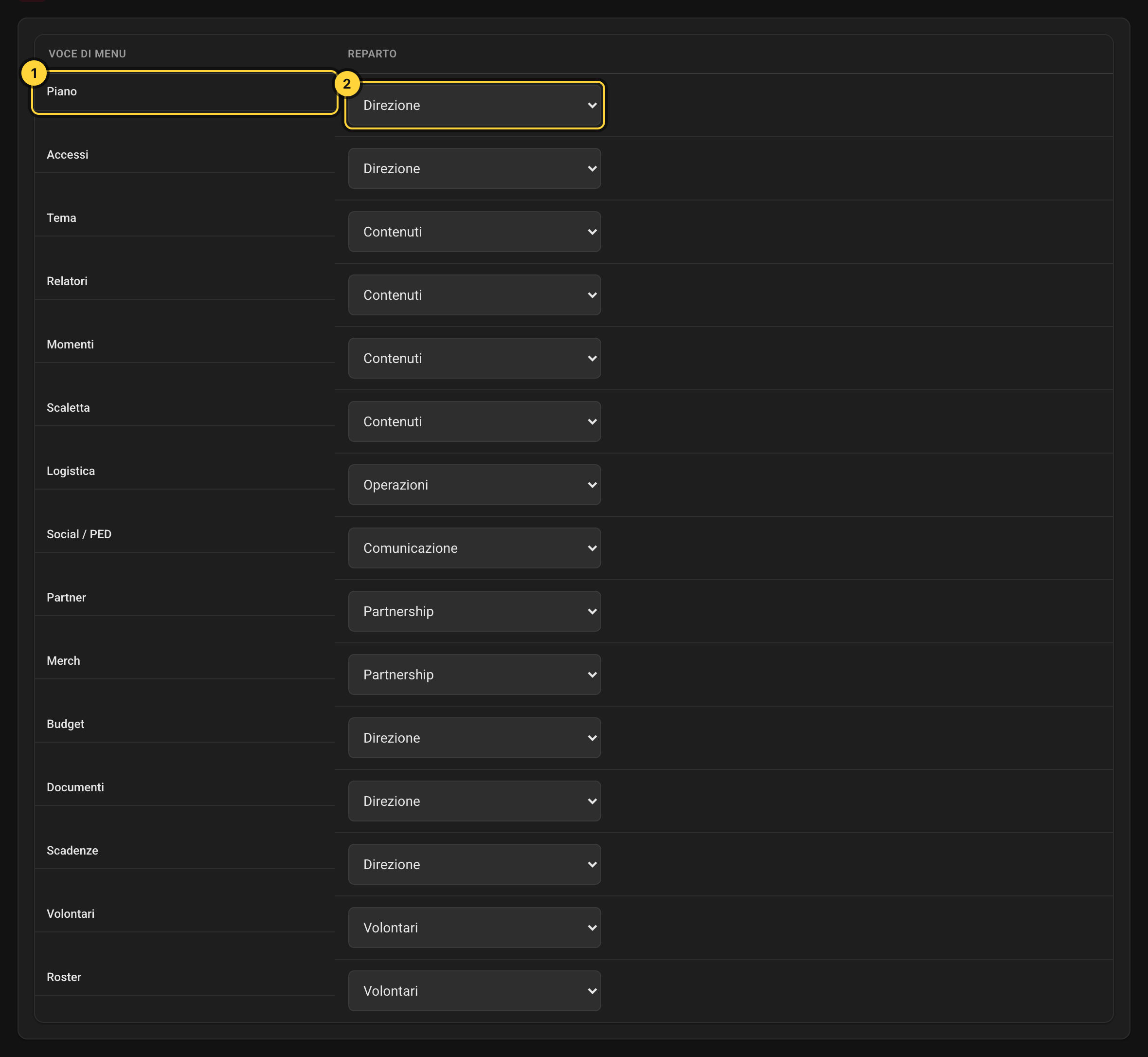
Le voci del menu, ciascuna col suo reparto.
- La voce del menu.
- Il suo reparto.
Nella barra laterale, le voci dello stesso reparto finiscono in un gruppo solo, col nome del reparto, nell'ordine dei reparti. Le voci lasciate su «predefinito» restano nel loro gruppo di sempre.
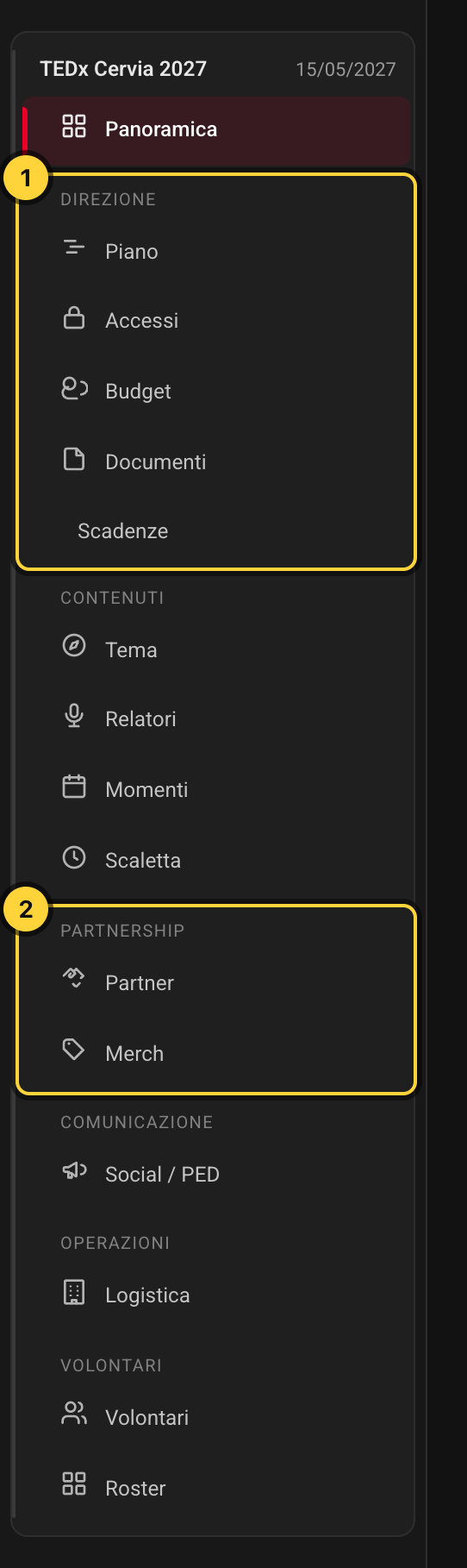
Il menu dell'edizione, diviso per reparto.
- Il gruppo porta il nome del reparto, e sotto le voci che gli hai assegnato.
- Partnership viene prima di Comunicazione: i gruppi seguono l'ordine dei reparti.
Per capirci: Da voi Contenuti e Comunicazione sono un reparto solo, «Marketing & Communication». Assegni a quel reparto Relatori, Momenti, Scaletta e Social / PED: nel menu diventano un gruppo unico con quel nome.
Questa scelta pesa anche sugli accessi: quando metti qualcuno in un reparto, riceve i permessi su tutte le voci di menu di quel reparto. Sposta una voce in un altro reparto e cambia cosa porta con sé chi entra lì. Vale per tutte le edizioni.
Se qualcosa va storto
La tendina non ha il reparto che cerco
Crealo prima in Reparti, poco sopra nella stessa pagina.
Quando qualcosa non va
Non vedo una voce o un bottone
Quando un collega ti dice «tocca lì» e tu quel «lì» non ce l'hai
Quasi sempre non è un guasto: è un permesso. Ognuno ha un livello per ogni sezione dell'edizione, e il programma mostra i bottoni solo a chi può usarli.
Niente
La sezione non si apre: dice «Accesso negato».
Vede
Legge tutto, non cambia niente.
Modifica
Aggiunge, corregge, sposta.
Amministra
Come Modifica, e in più decide chi altro può entrare.
I quattro livelli. Si danno pagina per pagina.
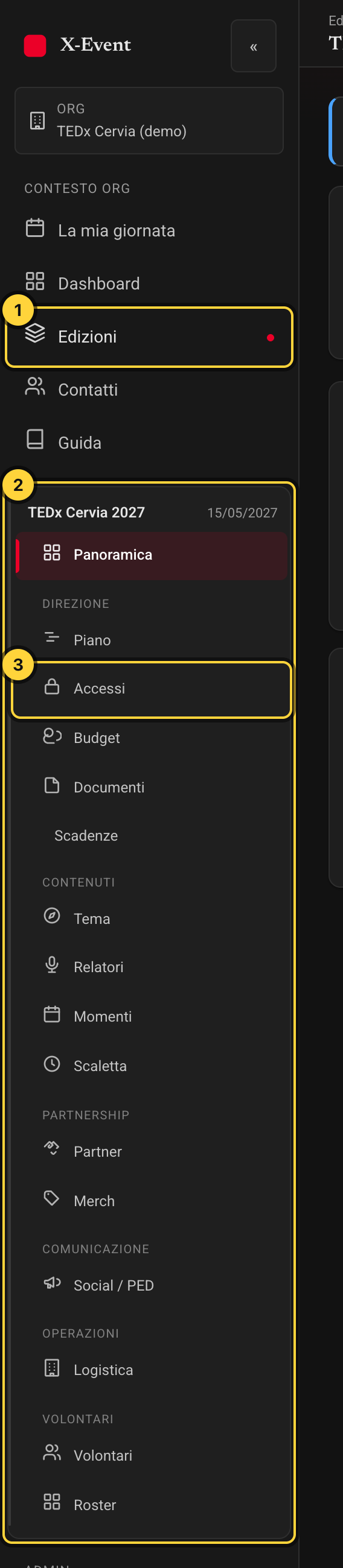
Il menu: le voci dell'organizzazione e il riquadro dell'edizione.
- Edizioni: da qui si apre l'edizione su cui lavori.
- Il riquadro dell'edizione: compare solo quando ne hai aperta una.
- Accessi: qui chi li gestisce dà i livelli.
Cosa manca, e perché
Non vedo nessuna sezione dell'edizione (Piano, Relatori, Budget…)
Non sei dentro un'edizione. Il riquadro con le sue sezioni compare solo dopo averla aperta: vai su Edizioni e tocca quella su cui lavori.
In Edizioni non c'è l'edizione su cui dovrei lavorare
Non ti hanno ancora dato accesso a quell'edizione. L'elenco mostra solo le edizioni che puoi aprire.
Apro una sezione e compare «Accesso negato (403).»
La voce nel menu c'è per tutti, ma il tuo livello su quella sezione è Niente. Chiedi di passare almeno a Vede.
Vedo la sezione ma non i bottoni per aggiungere, la matita, «Elimina»
Su quella sezione hai Vede: leggi tutto, non cambi niente. Spesso al posto della matita c'è un occhio, e in pagina la riga «Sola lettura». Per modificare serve Modifica.
Non vedo «Accessi» o «Libreria standard» nel menu dell'organizzazione
Sono voci riservate: Accessi a chi amministra almeno una sezione dell'organizzazione, Libreria standard a chi gestisce la piattaforma. Gli accessi della tua edizione, se li gestisci, stanno dentro il riquadro dell'edizione, alla voce Accessi.
Nel Piano non c'è il bottone «Aggiungi»
Non hai Modifica su nessuna sezione di questa edizione, quindi non c'è un posto dove creare.
«Mio reparto» è grigio
Non sei nella squadra di nessun reparto di questa edizione.
Per capirci: Elena guida Partnership. Sui Partner ha Amministra, sul Budget Vede. Apre il Budget e legge tutto, ma non trova «Aggiungi una voce»: è giusto, il Budget lo tiene un altro reparto.
- Annota cosa non vedi e dove (il nome della sezione, l'edizione).
- Scrivi a chi gestisce gli accessi della tua edizione: di solito il responsabile del tuo reparto o chi ti ha mandato l'invito.
- Lui apre Accessi dentro l'edizione, cerca il tuo nome e alza il livello su quella sezione.
- Esci e rientra, o ricarica la pagina: la voce o il bottone compaiono.
Entrare in un reparto non dà da solo i permessi: dice chi se ne occupa, non chi può modificare. Se ti hanno appena messo in un reparto e ancora non puoi scrivere, mancano gli accessi.
Un messaggio che non capisco
Quando compare un riquadro rosso o una frase che non ti dice cosa fare
Qui sotto ci sono i messaggi che il programma mostra più spesso, con il loro significato e cosa fare. Cerca le prime parole del tuo messaggio.
Permessi
«Accesso negato (403).» … «Chiedi a chi la amministra di concedertelo.»
Il tuo livello su quella sezione non basta per quello che hai provato a fare. Vedi «Non vedo una voce o un bottone» e chiedi il livello giusto.
«Accesso negato (403).» con dentro «… si elimina da lì» o «… si gestisce dalla sezione …»
Qui il permesso non c'entra, anche se il riquadro lo dice. È una voce che appartiene a un'altra sezione (Scaletta, Social / PED, la scheda di un relatore): aprila dalla sezione nominata nel messaggio.
«Sola lettura: …»
Puoi guardare ma non cambiare. Non è un errore: è il tuo livello su quella sezione.
«Nessun reparto in cui tu possa scrivere in questa edizione.»
Non hai il permesso di modifica in nessun reparto: chiedilo a chi gestisce gli accessi.
Entrare
«Email o password non corretti.»
Controlla di aver scritto l'email giusta e la password senza spazi. Dopo cinque errori l'account si blocca per un quarto d'ora: entra con Entra con un link magico, oppure usa Password dimenticata?.
«Troppe richieste. Attendi qualche minuto prima di riprovare.»
Hai fatto molti tentativi di fila. Aspetta cinque o dieci minuti, poi riprova una volta sola.
«Questo link è scaduto» o «Questo link non vale più…»
Il link via email vale 15 minuti e una volta sola, e chiederne uno nuovo spegne il precedente. Torna alla pagina di accesso e chiedine un altro: usa sempre l'ultima email arrivata.
«Invito non valido o scaduto…»
L'invito è stato già usato, revocato o è scaduto. Chiedi a chi ti ha invitato di mandartene uno nuovo.
«Non autenticato: sessione assente o scaduta. Effettua l'accesso.»
Sei rimasto fuori, per esempio dopo molto tempo. Ricarica la pagina ed entra di nuovo.
Compilare e salvare
«La data di fine non può precedere quella di inizio.»
La fine è prima dell'inizio. Correggi una delle due date: finché non lo fai, Salva resta grigio.
Un campo diventa rosso
Quel campo ha un valore che non va: sotto c'è scritto perché. Il bordo blu invece vuol dire solo che ci stai scrivendo dentro.
«Errore (HTTP 400).» seguito da «Input non valido.» o «Dati non validi.»
Manca un campo obbligatorio (quelli con l'asterisco *) o ce n'è uno scritto in modo strano. Ricontrolla il modulo e riprova.
Caricare un file
«File troppo grande: massimo 95 MB.» o «Il file è troppo grande.»
Riduci il file (per un PDF, salvalo «ridotto» o «per il web») oppure mettilo altrove e incolla il link.
«Tipo di file non ammesso: …» o «Contenuto del file non riconosciuto…»
Quel punto accetta solo certi tipi di file: per esempio un contratto vuole un PDF o una foto, non un video. Converti il file in PDF e riprova.
«Spazio esaurito per questa organizzazione…»
Lo spazio per i file dell'organizzazione è finito. Elimina file vecchi che non servono più, o avvisa chi gestisce il programma.
Connessione e guasti
«Errore.» seguito da «Richiesta non riuscita: …»
Il messaggio non è arrivato al server: di solito è la connessione. Controlla internet e riprova.
«Errore (HTTP 500).» con «Errore interno del server.»
Un guasto nostro, non un tuo sbaglio. Riprova fra un minuto. Se si ripete, segnalalo con l'ora, la pagina e cosa stavi facendo.
La pagina resta vuota o grigia a lungo
Ricarica la pagina. Se succede ancora, esci e rientra.
Quando segnali un problema, copia il testo esatto del messaggio (o fai una foto dello schermo) e scrivi l'ora. «Non funziona» non basta a capire cosa è successo; il messaggio esatto quasi sempre sì.
Social e comunicazione
Quando prepari un post, lo fai approvare o vuoi vedere cosa esce questa settimana
Social / PED è il piano editoriale dell'edizione: ogni riga è un contenuto da pubblicare, con il canale, la data di uscita e il punto a cui è arrivato. Ogni contenuto compare anche nel Piano, alla sua data.
Il piano editoriale in vista Lista.
Prima di tutto, i canali. Facebook, Instagram, LinkedIn, TikTok e X ci sono già. Manca solo il vostro indirizzo: chi amministra tocca Canali, poi la matita accanto a un canale, scrive l'Handle o URL (per esempio @tedxcervia) e tocca Salva modifiche. I canali valgono per tutte le edizioni: si fa una volta sola.
I canali, con la matita per scrivere l'indirizzo.
La pagina «Nuovo contenuto», con l'anteprima a destra.
Il contatore dei caratteri guarda il canale più stretto fra quelli scelti: X tiene 280 caratteri, Instagram 2.200. Se il testo è troppo lungo per un canale, accorcialo oppure crea un contenuto apposta per quel canale.
Gli stati, in ordine
Idea
Un appunto: qualcosa che si potrebbe pubblicare.
Bozza
Qualcuno ci sta lavorando.
In revisione
È pronto e aspetta il via di chi approva.
Approvato
Ha avuto il via. Da qui in poi lo stato lo cambia solo chi amministra la comunicazione.
Programmato
È già messo in coda sul social, uscirà da solo.
Pubblicato
È uscito. Sparisce dall'elenco: per rivederlo, spunta Mostra pubblicati.
L'approvazione. Chi ha il livello Modifica porta un contenuto fino a «In revisione». Chi amministra la comunicazione lo approva: nel form gli stati da «Approvato» in poi hanno un lucchetto per chi non può sceglierli. In vista Bacheca, sopra la colonna «In revisione», chi approva legge In attesa del tuo ok.
Tre modi di guardare gli stessi contenuti
Lista
L'elenco, per data. Le righe in ritardo (data passata e non ancora pubblicate) sono evidenziate, e la chip In ritardo le mostra da sole.
Calendario
Il mese o la settimana. I contenuti senza data stanno in Da programmare: trascinali su un giorno per dargli la data.
Bacheca
Una colonna per stato. Trascina una scheda nella colonna dopo per farla avanzare.
La vista Bacheca: una colonna per ogni stato.
Se qualcosa va storto
«Nuovo contenuto» è spento
Non c'è nessun canale attivo. Chiedi a chi amministra di aprire Canali e riattivarne uno.
Non vedo il bottone «Canali»
I canali li gestisce solo chi amministra. Chiedi a loro di scrivere l'indirizzo che manca.
Non riesco a mettere «Approvato»
Non hai l'amministrazione della comunicazione. Porta il contenuto a In revisione: chi approva lo trova lì.